استفاده از ترمینال
در لینوکس یکی از سریعترین و کاربردیترین روشهایی است که کاربران برای
دست یافتن به مقاصد خود میتوانند از آن استفاده کنند.
به گزارش سافت گذر و به نقل اززومیت؛ گاهی
اوقات نیاز دارید که از ترمینال استفاده کنید، اما این کار آنچنان که به
نظر میرسد ترسناک و دلهرهآور نیست. در همین رابطه به معرفی ۵ دستور مهم و
کاربردی برای کاربران مبتدی لینوکس پرداختهایم.
برای کسانی که
بهتازگی به دنیای لینوکس وارد شدهاند، مشاهدهی صفحهی نمایش سیاهوسفید
ترمینال که به عنوان جایگزینی برای رابط گرافیکی مورد استفاده قرار
میگیرد، بهشدت ترسناک به نظر برسد. باید گفت که این چنین نیست.
رابط
کاربری گرافیکی باعث میشود که انجام محاسبات در اکثر موارد، لذتبخشتر و
سادهتر باشد. با این همه، استفاده از یک مرورگر متنی در یک ترمینال برای
بررسی قیمت یک محصول در وبسایت آمازون، تنها به عنوان یک تمرین، برای
افراد علاقهمند به کار میرود. همهی ما از کار با رابط کاربری و
مرورگرهای گرافیکی لذت میبریم، اما زمانی فرا میرسد که مجبورید از
دستورات خط فرمان استفاده کنید. همانگونه که باید استفاده از ابزارها و
امکانات جدید را فرابگیریم، یادگیری چند فرمان و دستور اصلی و پایه،
میتواند در مواردی که قادر به استفاده از رابط گرافیکی نیستید یا
میخواهید مشکلات به وجود آمده را برطرف کنید، بسیار کاربردی باشد.
برای ادامه، ۵ دستوری که باید به عنوان کاربر Linux با آنها آشنایی داشته باشید، معرفی شدهاند.
۱- Sudo
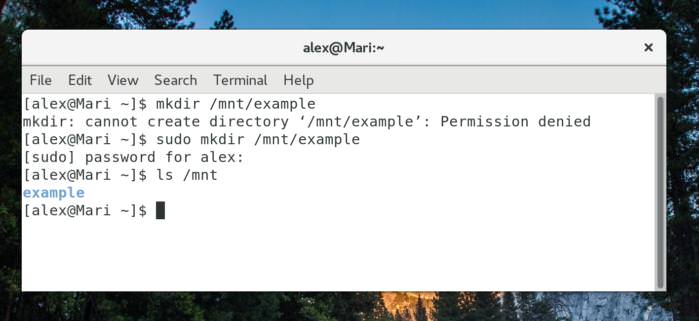
اگر
بخواهیم از یک کامند اصلی و بسیار مهم صحبت کنیم، به طور قطع باید گفت که
آن دستور sudo است. نحوهی اجرای دستور sudo بسیار ساده است؛ این دستور،
تمامی کامندهایی که پس از آن نوشته میشوند را با امتیازات مربوط به یک
کاربر ویژه اجرا میکند. اجرای کامندها به همراه دستور sudo، زمانی اهمیت
پیدا میکند که میخواهید کارهایی مانند بهروزرسانی سیستم یا تغییر
پیکربندی فایلها را انجام دهید.
اجرای دستور Sudo برای کاربر، امکان
نابود کردن یک سیستم یا نقض حریم خصوصی سایر کاربران را به وجود میآورد.
به همین دلیل زمانی که برای اولین بار از این دستور استفاده میکنید متن
زیر برای شما به نمایش در میآید:

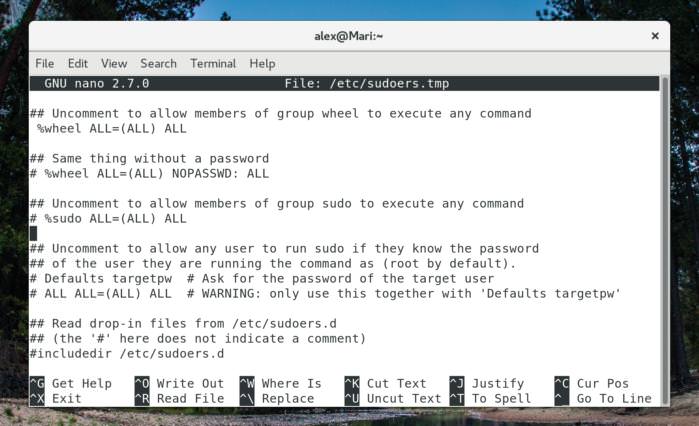
اگر
به دنبال ویرایش یا تغییر فایلی هستید که خارج از دایرکتوری شماست،
میتوانید از دستور sudo استفاده کنید. برای اینکه بتوانید از sudo
استفاده کنید، نام کاربری شما باید در فایل sudoers یا قسمتی از گروه
sudoers باشد (معمولا wheel یا sudo). برای کسب اطلاعات بیشتر در خصوص
استفاده از این دستور میتوانید به راهنمای استفاده از فایل sudoers که توسط ابونتو ارائه شده، مراجعه کنید.
از
آنجا که دستور sudo یک دستور قدرتمند است نباید دستورات دنبالهی آن را
بدون اینکه از تأثیرات بعدی آن آگاهی داشته باشید، تایپ کنید. به عنوان
مثال در برخی از دستورالعملهای آنلاین موجود در خصوص این دستور برای افراد
مبتدی، دستور /sudo rm -R (این دستور را اجرا نکنید!) نوشته شده. این
دستور به صورت بازگشتی تمامی فایلهای موجود روی سیستم شما را حذف میکند و
سیستمعامل شما هم بدون هیچگونه فعالیت اضافی کلیهی فایلها را حذف
خواهد کرد. همانگونه که در متن مربوط به دستور sudo نیز ذکر شده، هنگام
استفاده از این دستور «به عبارتی که تایپ میکنید فکر کنید و پیامدهای آن
را بررسی کنید.»
۲- (package manager tools (yum, apt, or pacman
دلیل
شماره یکی که باعث میشود شما از sudo استفاده کنید، اضافه یا حذف
برنامههای کامپیوتر شخصیتان به وسیلهی package manager است. اگرچه هر سه
package manager اصلی ذکرشده در این مقاله دارای استدلال فرمان مربوط به
خود و همچنین دستور زبان متفاوتی هستند، همهی آنها قادرند هر سه عملیات
اصلی و پایه که عبارتاند از نصب بسته، حذف بسته و ارتقاء تمام بستههای
موجود روی سیستم را انجام دهند. (نکته: مگر اینکه شما به عنوان کاربر
اصلی (root) به سیستم وارد شده باشید. در این صورت باید این دستورات را به
دستور sudo اضافه کنید.)
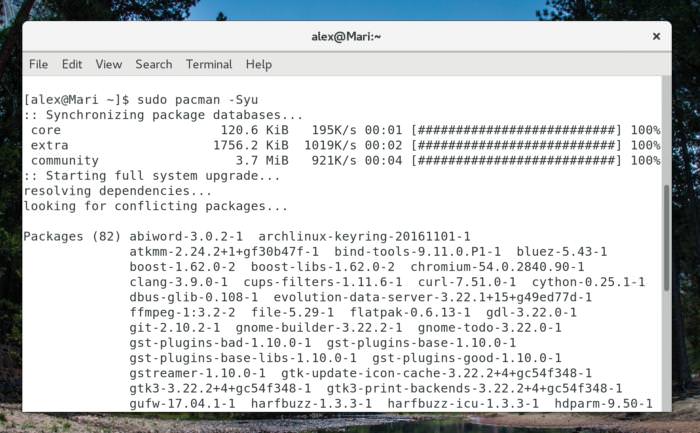
(yum (Red Hat/Fedora/CentOS
دستور نصب یک بسته:
yum install <package>
دستور حدف یک بسته:
yum remove <package>
دستور ارتقاء و آپگرید کردن سیستم:
yum update
(apt (Debian/Ubuntu/Mint
نصب یک بسته:
apt install <package>
حذف یک بسته:
apt remove <package>
ارتقاء و بهروزرسانی سیستم:
apt update
apt upgrade
(pacman (Arch/Manjaro
نصب یک بسته:
<pacman -S <package
حذف یک بسته:
<pacman -R <package
ارتقاء و بهروزرسانی سیستم:
pacman –Syu
همهی
این بستههای مدیریتی ویژگیهایی بیش از آنچه ذکر شده دارند؛ اما این سه
تابع، توابعی هستند که شما اغلب با آنها سروکار خواهید داشت. با انتخاب
هریک از توزیعهای منتشرشدهی لینوکس میتوانید به راحتی از package
manager استفاده کرده و بدانید که داکیومنتهای مربوط به آن را کجا
میتوانید پیدا کنید.
۳- (systemctl (Systemd
مدتها از برنامههای ثانویه با نام daemon به همراه مجموعهای از اسکریپتها با نام initscripts
استفاده میشد. برای افراد تازهکار، خواندن، تفسیر کردن یا تغییر دادن
initscripts-ها دشوار بود. اخیرا، یک نرمافزار مدیریت سرویس با نام
Systemd جایگزین initscripts-ها شده است. اگر از یکی از توزیعهای جدید
لینوکس استفاده میکنید، میتوانید با استفاده از اپلیکیشن Systemd،
سرویسهای مورد نیاز خود را اجرا کنید.
یکی
از شکایتهای اصلی که در خصوص استفاده از Systemd مطرح شده، تواناییهای
بیش از حد این اپلیکیشن است. (برنامههای یونیکس معمولا برای انجام یک کار
آنهم به بهترین شکل ممکن ایجاد شدهاند.) با این حال برای استفاده از
Systemd چند کلمهی کلیدی وجود دارد:
برای اجرای یک سرویس بهآسانی میتوان از کلمهی کلیدی زیر استفاده کرد:
systemctl start <service name>
علاوه بر آن میتوانید یک سرویس را در صورت اجرا نشدن با استفاده از کلمهی کلیدی زیر مجددا اجرا کنید:
systemctl restart <service name>
برای توقف سرویس در حال اجرا نیز از عبارت
systemctl stop <service name>
استفاده کنید.
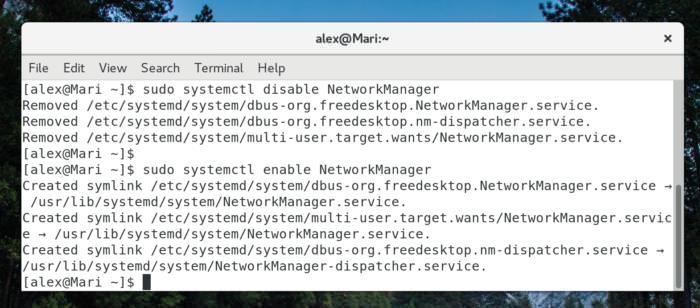
برای دسترسی به یک سرویس در زمان بوت، عبارت
systemctl enable <service name>
را تایپ کنید. و نهایتا با استفاده از دستور زیر میتوانید یک سرویس را غیر فعال کرده و از آن را در زمان بوت مجددا اجرا کنید:
systemctl disable <service name>
۴- ls
استفاده
از دستور Is بسیار ساده است اما با وجود سادگی بسیار کاربردیتر از آن
چیزی است که فکر میکنید. کامند ls، لیستی از فایلها و پوشههایی را که در
مسیر مشخصشده وجود دارند، نمایش میدهد. بهصورت پیشفرض این دستور،
لیستی از فایلها و فولدرهای موجود در دایرکتوری جاری (معمولا
دایرکتوری user home) را مشخص میکند. به علاوه میتوانید با مشخص کردن یک
مسیر جدید، به لیست فایلها و فولدرهای آن دست یابید.
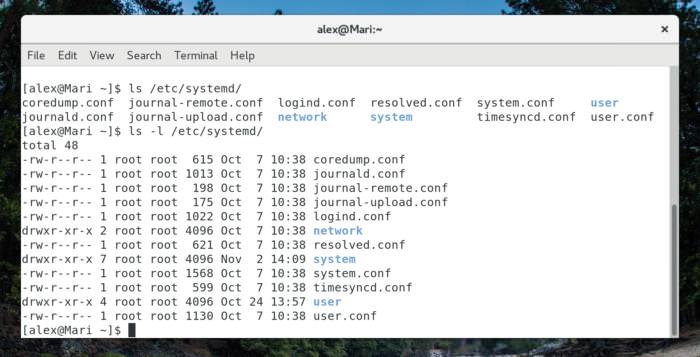
اشکال مختلفی برای دستور Is وجود دارد اما، پرکاربردترین شکل آن is –l است که مجوزها و مالکان فایلها را مشخص میکند.
چیزی
که این نسخه لینوکسی Windows dir را کاربردیتر میکند، چیست؟ یکی از
مواردی که میتوان در پاسخ به این سؤال مطرح کرد این است که با استفاده از
این دستور میتوانید فایلها موجود در زیرشاخهها را پیکربندی کنید. به
علاوه، مواقعی که در جستجوی اسامی فایلها در محیطی بدون رابط کاربری
گرافیکی هستید، میتوانید از این کامند استفاده کنید. از آنجا که اسامی
فایلهای لینوکس و کامندها، دارای حساسیت بالایی هستند، لازم است تا املای
درست آنها را بدانید. در مدت کوتاهی، دستور Is به یکی از دستورات اصلی و
کاربری شما مبدل خواهد شد و با استفاده از آن میتوانید سیستم خود را تحت
نظر بگیرید.
۵- Man
گاهی اوقات نیاز به کمک پیدا میکنید و به اینترنت هم دسترسی ندارید. در این موارد، دستور man میتواند به شما کمک کند.
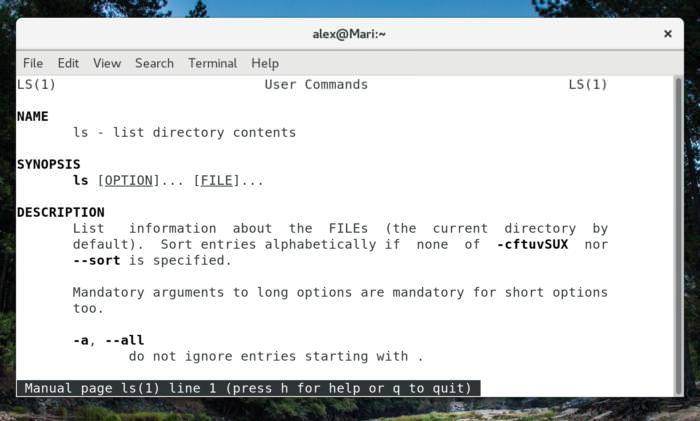
کامند
man، دستوری مختصر و کوتاه است و به صورت «آنلاین» امکان دسترسی به
اطلاعات کامندهای ذخیرهشده (روی کامپیوتر) را فراهم میکند. اگر فراموش
کردهاید که دستوری مانند chmod چه کاری انجام میدهد؛ بهسادگی میتوانید
با وارد کردن عبارت man در ترمینال خود، اطلاعات مربوط به آن را مطالعه
کنید. با استفاده از کلیدهای PgUp و PgDn نیز میتوانید در صفحهی man به
بالا و پایین حرکت کنید. هنگامی که اطلاعات موردنیاز خود را به دست آوردید
میتوانید با فشردن کلید Q، صفحه را ببندید.
هر
چند استفاده از دستور man، زمانی که به اینترنت دسترسی ندارید، میتواند
مفید و کاربردی باشد، اما زمانی که به اینترنت دسترسی دارید، گوگل منبع
بسیار مناسبتری خواهد بود. بد نیست بدانید نتایج اولیهی حاصل از جستجو در
خصوص کامندی مانند chmod، نسخهی وبی مربوط به صفحهی man خواهد بود.
نتیجهگیری:
دستورات
و کامندهای بسیار بیشتری وجود دارد که باید آنها را یاد بگیرید اما
آموختن قطرهای از این دریای بزرگ و وارد شدن به دنیای دستورات و کامندهای
متنی علاوه بر اینکه به شما در شناخت بهتر سیستمتان کمک خواهد کرد، موجب
کاهش اضطراب و ترس شما از مواجه با این دستورات نیز خواهد شد. در حالی که
روشهای بسیاری برای انجام کارها در یک دسکتاپ گرافیکی وجود دارد، کامندها
هنوز سریعترین راه برای بهروزرسانی سیستم شما هستند.
یکی دیگر از
مزایای استفاده از کنسول کامندی، نمایش خطاها در زمان بروز خطا است. به
عنوان مثال زمانی که بهروزرسانی با مشکل مواجه شده و متوقف میشود، اگر به
اینترنت هم دسترسی نداشته باشید بهراحتی میتوانید از مشکلاتی که برای
پکیج به وجود آمده مطلع شوید.
با کمی تمرین، همه میتوانند از دستورات ترمینال استفاده کرده و با اعتمادبهنفس کامل و به صورت کاملا حرفهای از sudo استفاده کنند.
برای کسب اطلاعات بیشتر در مورد کامندهای لینوکس میتوانید با کلیک روی این لینک به صفحهی مربوط به کامندهای لینوکس سایت Pixelbeat.org مراجعه کنید.