سافت گذر دانشنامه نرم افزار - دانلود رایگان نرم افزار

اطلاعیه های مهم سایت اطلاعیه های مهم سایت
💐 میلاد زینت پدر حضرت زینب سلام الله علیها مبارک باد 💐
 
 
  1. جهت رفع مشکل باز شدن سایت به دلیل بلاک توسط  نود 32 این ویدیو یا این ویدیو(ورژن 9 به بالا) یا راهنمای تصویری را مشاهده کنید
  2. به مناسبت عید غدیر، در سایت https://esetupdate.ir/ تخفیف ویژه‌ای برای محصولات در نظر گرفته شده است؛ فرصت را از دست ندهید. 🌸
  3. اکانت های بروزرسانی نود32 با قیمت های مناسب به صورت یک ، سه ، شش و دوازده ماهه از اینجا قابل خرید می باشد.

نرم افزار های پرکاربرد

ثبت نام | ورود

اخبار نرم افزار

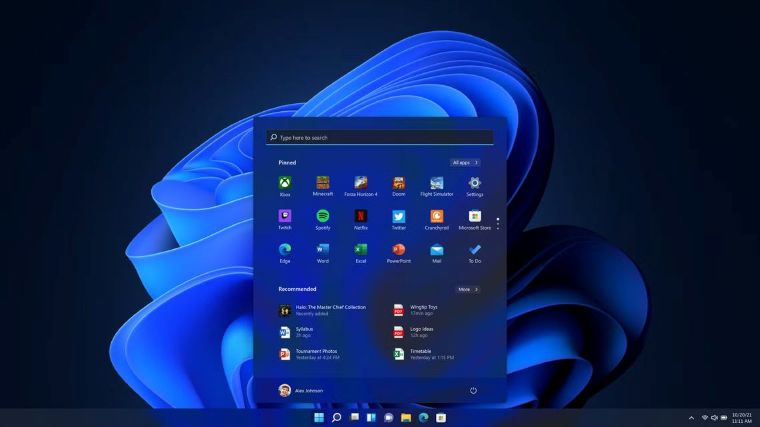
تغییر خودکار تم روشن و تیره در ویندوز ۱۱ با ابزارهای رایگان و بدون دردسر

اگر می‌خواهید کامپیوتر ویندوز ۱۱ شما بر اساس زمان روز به‌صورت خودکار بین تم روشن و تیره جابجا شود، می‌توانید از Task Scheduler یا یک برنامه رایگان شخص ثالث استفاده کنید. در اینجا روش انجام این کار را توضیح می‌دهم، از جمله اینکه چگونه تصویر پس‌زمینه دسکتاپ را هم به طور خودکار تغییر دهید.

استفاده از Task Scheduler برای ساخت وظایف خودکار تغییر تم
یکی از راه‌های زمان‌بندی تغییر تم در ویندوز ۱۱، استفاده از Task Scheduler است. شما دو وظیفه (Task) ایجاد می‌کنید که یک مقدار رجیستری ویندوز را تغییر می‌دهند و بین تم روشن و تیره در زمان مشخص جابجا می‌شوند.


تغییر خودکار تم روشن و تیره در ویندوز ۱۱ با ابزارهای رایگان و بدون دردسر


برای اینکه بتوانید تغییرات خود را به راحتی برگردانید، قبل از ادامه مراحل، یک نقطه بازیابی سیستم (System Restore Point) ایجاد کنید.

برای شروع، جستجوی ویندوز را باز کنید (کلیدهای Windows+S را فشار دهید)، Task Scheduler را تایپ و اجرا کنید. در سمت راست، روی “Create Task” کلیک کنید. در قسمت “Name” یک نام برای وظیفه‌ای که تم روشن را فعال می‌کند وارد کنید. مثلاً Enable Light Theme.

از تب‌های بالای پنجره، به تب “Triggers” بروید. روی “Add” کلیک کنید تا یک تریگر جدید اضافه شود. از سمت چپ “Daily” را انتخاب کنید تا این وظیفه هر روز اجرا شود. در سمت راست، زمانی که می‌خواهید سیستم شما تم روشن را فعال کند انتخاب کنید. سپس در پایین روی “OK” کلیک کنید.

به تب “Actions” بروید. روی “Add” کلیک کنید تا یک اکشن جدید اضافه شود. در قسمت “Program/Script” کلمه reg را بنویسید. در قسمت “Add Arguments (Optional)” این دستور را وارد کنید و در پایین روی “OK” بزنید:

add “HKCU\Software\Microsoft\Windows\CurrentVersion\Themes\Personalize” /v SystemUsesLightTheme /t REG_DWORD /d 1 /f

دوباره در تب Actions، روی “Add” کلیک کنید. این بار هم “Program/Script” را reg قرار دهید و در “Add Arguments (Optional)” این دستور را وارد کنید و OK را بزنید:

add “HKCU\Software\Microsoft\Windows\CurrentVersion\Themes\Personalize” /v AppsUseLightTheme /t REG_DWORD /d 1 /f

در نهایت در پنجره Create Task روی “OK” کلیک کنید تا وظیفه ساخته شود.

حالا یک وظیفه دیگر با نامی مانند Enable Dark Theme بسازید. اینجا تریگر را طوری تنظیم کنید که در زمان مورد نظرتان تم تیره فعال شود. در اکشن، “Program/Script” را reg قرار دهید و در “Add Arguments (Optional)” این دستور را وارد کنید:

add “HKCU\Software\Microsoft\Windows\CurrentVersion\Themes\Personalize” /v SystemUsesLightTheme /t REG_DWORD /d 0 /f

سپس یک اکشن دیگر اضافه کنید، “Program/Script” را reg و در “Add Arguments (Optional)” این دستور را وارد کنید:

add “HKCU\Software\Microsoft\Windows\CurrentVersion\Themes\Personalize” /v AppsUseLightTheme /t REG_DWORD /d 0 /f

وظیفه را ذخیره کنید.

از این به بعد سیستم شما طبق زمان‌هایی که تعیین کرده‌اید، به‌صورت خودکار بین تم روشن و تیره جابجا می‌شود. در آینده اگر خواستید این قابلیت را غیرفعال کنید، کافی است در Task Scheduler روی وظایف راست‌کلیک کرده و “Delete” را انتخاب کنید تا حذف شوند.

استفاده از برنامه Auto Dark Mode برای تغییر خودکار تم‌ها
اگر نمی‌خواهید با ساخت دستی وظایف در Task Scheduler درگیر شوید و استفاده از یک برنامه رایگان شخص ثالث برایتان مشکلی ندارد، می‌توانید از برنامه‌ای به نام Auto Dark Mode استفاده کنید. این برنامه که از Microsoft Store قابل دریافت است، به شما کمک می‌کند تم کامپیوتر خود را بر اساس زمان روز به طور خودکار تغییر دهید.

برای استفاده، ابتدا برنامه را دانلود و نصب کنید. برنامه را اجرا کرده و گزینه “Enable Automatic Theme Switching” را فعال کنید. همچنین گزینه “Custom Hours” را روشن کنید. در بخش Custom Start Time، قسمت “Light” را انتخاب و زمانی که می‌خواهید تم روشن فعال شود تعیین کنید. قسمت “Dark” را انتخاب کنید و زمان فعال شدن تم تیره را مشخص کنید.

برنامه به طور خودکار بر اساس زمان‌هایی که مشخص کردید، تم سیستم شما را تغییر می‌دهد.

اگر می‌خواهید تصویر پس‌زمینه دسکتاپ هم به طور خودکار تغییر کند، از منوی سمت چپ برنامه وارد قسمت “Personalization” شوید. در پنل سمت راست روی “Pick a Wallpaper” کلیک کنید. گزینه “Enable Wallpaper Switch” را فعال کنید. از منوی کشویی “Mode” حالتی را که می‌خواهید برایش تصویر انتخاب کنید، انتخاب کنید.

کمی پایین‌تر به بخش Wallpaper بروید. روی دکمه “Pick File” کلیک کنید و تصویری را که می‌خواهید به عنوان پس‌زمینه دسکتاپ استفاده شود انتخاب کنید. حالا همه چیز آماده است.

Auto Dark Mode گزینه‌های مختلفی برای تنظیم دارد. برای دسترسی به این تنظیمات، در منوی سمت چپ برنامه روی “Switch Modes” کلیک کنید. در پنل سمت راست می‌توانید تعیین کنید برنامه در چه زمان‌هایی بین حالت‌های مختلف جابجا شود.

اگر دوست دارید برای فعال‌سازی سریع‌تر تم‌ها، کلید میانبر تعریف کنید، پایین‌تر به بخش Hotkeys بروید و کلیدهای مورد نظر را برای فعال‌سازی تم روشن یا تیره تنظیم کنید.

در آینده اگر دیگر به این قابلیت نیاز نداشتید، کافی است برنامه را از ویندوز ۱۱ خود حذف کنید.

این هم روش‌هایی بود که با استفاده از آن‌ها می‌توانید سیستم ویندوز ۱۱ خود را طوری تنظیم کنید که طبق زمان مشخص، به طور خودکار بین تم روشن و تیره جابجا شود. همچنین می‌توانید یاد بگیرید چگونه با فایل‌های batch وظایف خودکار بیشتری بسازید و انجام دهید.

نظرتان را ثبت کنید کد خبر: 52988 گروه خبری: اخبار نرم افزار منبع خبر: سافت گذر تاریخ خبر: 1404/03/07 تعداد مشاهده: 639
اخبار مرتبط با این خبر
نظر های کاربران
سرور آپدیت نود 32
پیشنهاد سافت گذر
مجله تخصصی برای علاقه مندان به سفر و گردشگر

مجله تخصصی برای علاقه مندان به سفر و گردشگر

مجله National Geographic Traveller India دسامبر 2020

Chain3D Premium 1.2.6 for Android

Chain3D Premium 1.2.6 for Android

بازی مکعب سه بعدی

Chernobylite Complete Edition

Chernobylite Complete Edition

چرنوبیلایت

جاذبه و دافعه علی (ع)

جاذبه و دافعه علی (ع)

جاذبه و دافعه علی شهید مطهری

پیری بیماری قابل درمان

پیری بیماری قابل درمان

طول عمر: چرا ما پیر می شویم و چرا مجبور نیستیم

Ablebits Ultimate Suite for Excel Business Edition 2026.1.3877.2566

Ablebits Ultimate Suite for Excel Business Edition 2026.1.3877.2566

آلتیمیت سوئیت برای اکسل

Pluralsight - Exchange Server 2016 First Look

Pluralsight - Exchange Server 2016 First Look

آموزش اکسچنج سرور 2016

The Calling

The Calling

فیلم جنایی

آموزش ضد ویروس کردن فلش

آموزش ضد ویروس کردن فلش

ترفندی برای ضد ویروس کردن فلش مموری و هارد اکسترنال

Starry Nuts 1.5.9 for Android +2.2

Starry Nuts 1.5.9 for Android +2.2

بازی پرتاب گلوله برف

LeoMoon ParsiNegar 2.1.1 Win / Mac

LeoMoon ParsiNegar 2.1.1 Win / Mac

فارسی نویس قدرتمند و رایگان لئومون

AlterPhoto 3.1

AlterPhoto 3.1

ویرایش عکس

تلاوت مجلسی استاد سید متولی عبدالعال سوره مبارکه انبیا (علیهم السلام)

تلاوت مجلسی استاد سید متولی عبدالعال سوره مبارکه انبیا (علیهم السلام)

تلاوت سید متولی عبدالعال سوره انبیا (علیهم السلام)

Lynda - Android 4.1 SDK Jelly Bean New Features

Lynda - Android 4.1 SDK Jelly Bean New Features

مجموع فیلمهای آموزشی شرکت لیندا در مورد روش تولید نرم افزارهای اندروید 4.1

Batman Arkham Origins 1.3.0 for Android +4.0

Batman Arkham Origins 1.3.0 for Android +4.0

بازی بتمن برای تمام پردازنده های گرافیکی

Farm Machines Championships 2014 v1.016

Farm Machines Championships 2014 v1.016

مسابقات ماشین‌آلات کشاورزی 2014

واجب فراموش شده در اثبات وجوب دعا برای فرج امام زمان ارواحنافداه

واجب فراموش شده در اثبات وجوب دعا برای فرج امام زمان ارواحنافداه

اثبات وجوب دعا برای فرج امام زمان ارواحنافداه

USB Disk Security 6.9.0.0

USB Disk Security 6.9.0.0

برنامه‌ای قدرتمند برای محافظت از رایانه در برابر ویروس‌های درایوهای USB

Fire Ball Galaxy Impact

Fire Ball Galaxy Impact

بازی هواپیمایی Fire Ball Galaxy Impact

HTTP Debugger Pro 10.9

HTTP Debugger Pro 10.9

مدیریت اینترنت و پروتکل HTTP

مناجات خوان ماه رمضان از سید قاسم موسوی قهار

مناجات خوان ماه رمضان از سید قاسم موسوی قهار

مناجات خوان ماه رمضان سید قاسم موسوی قهار

بعثت احمد مختار - مداحی حاج محمود کریمی مبعث رسول اکرم صل الله علیه و آله

بعثت احمد مختار - مداحی حاج محمود کریمی مبعث رسول اکرم صل الله علیه و آله

مداحی محمود کریمی عید مبعث

UEFA Euro 2016 France

UEFA Euro 2016 France

یورو 2016

InstallShield 2025 R1 Premier Edition

InstallShield 2025 R1 Premier Edition

ابزار ساخت نسخهٔ نصبی نرم‌افزارها

آغاز کار با SQL-Server 2000 در ASP.NET

آغاز کار با SQL-Server 2000 در ASP.NET

آموزش اس کیو ال سرور

سرگذشت آغا محمدخان قاجار

سرگذشت آغا محمدخان قاجار

اولین پادشاه قاجار

2BrightSparks SyncBackPro 12.1.6

2BrightSparks SyncBackPro 12.1.6

پشتیبان گیری، بازیابی و همگام سازی فایل ها

4 جلسه سخنرانی حجت الاسلام حاج علی اکبری با موضوع دوستی با خدا

4 جلسه سخنرانی حجت الاسلام حاج علی اکبری با موضوع دوستی با خدا

سخنرانی دوستی با خدا با حاج علی اکبری

روزنامه ملا جلال منجم

روزنامه ملا جلال منجم

وقایع دربار شاه عباس صفوی

همراه بانک رفاه نسخه 4.3.3 برای اندروید

همراه بانک رفاه نسخه 4.3.3 برای اندروید

دانلود نرم افزار پرداخت از طریق تلفن همراه بانک رفاه کارگران

47 جلسه جامع المقدمات(تصریف)

47 جلسه جامع المقدمات(تصریف)

عربی 2

FPse 11.212 for Android +2.1

FPse 11.212 for Android +2.1

شبیه ساز پلی استیشن 1 برای آندروید

آموزش تصویری نصب صحیح زبان فارسی در ویندوز

آموزش تصویری نصب صحیح زبان فارسی در ویندوز

آشنایی با نصب کامل و صحیح زبان فارسی در ویندوز XP و Se7en

Lynda - Drupal 8 Essentials 2- Building Out Your Website

Lynda - Drupal 8 Essentials 2- Building Out Your Website

فیلم آموزش مهارت‌های ضروری دروپال 8 - بخش دوم - امور مهم و تکمیلی بعد از ساخت وبسایت

Lynda - Java XML Integration

Lynda - Java XML Integration

آموزش جاوا

دین چیست؟

دین چیست؟

رابطه با خدا

F18 Carrier Landing 7.2 / II Pro 4.2.5 for Android +4.0

F18 Carrier Landing 7.2 / II Pro 4.2.5 for Android +4.0

بازی خلبانی هواپیما

Yahoo Aviate Launcher 3.2.12.8 for Android +4.1

Yahoo Aviate Launcher 3.2.12.8 for Android +4.1

لانچر یاهو

Dropbox 272.4.3731

Dropbox 272.4.3731

دراپ باکس

Battery HD Pro 1.99.41 for Android +8.0

Battery HD Pro 1.99.41 for Android +8.0

نرم افزار مدیریت مصرف باتری

خبرنامه

با عضویت در خبرنامه، زودتر از همه باخبر باش!