سافت گذر دانشنامه نرم افزار - دانلود رایگان نرم افزار

اطلاعیه های مهم سایت اطلاعیه های مهم سایت
💐 میلاد زینت پدر حضرت زینب سلام الله علیها مبارک باد 💐
 
 
  1. جهت رفع مشکل باز شدن سایت به دلیل بلاک توسط  نود 32 این ویدیو یا این ویدیو(ورژن 9 به بالا) یا راهنمای تصویری را مشاهده کنید
  2. به مناسبت عید غدیر، در سایت https://esetupdate.ir/ تخفیف ویژه‌ای برای محصولات در نظر گرفته شده است؛ فرصت را از دست ندهید. 🌸
  3. اکانت های بروزرسانی نود32 با قیمت های مناسب به صورت یک ، سه ، شش و دوازده ماهه از اینجا قابل خرید می باشد.

نرم افزار های پرکاربرد

ثبت نام | ورود

اخبار نرم افزار

تغییر خودکار تم روشن و تیره در ویندوز ۱۱ با ابزارهای رایگان و بدون دردسر

اگر می‌خواهید کامپیوتر ویندوز ۱۱ شما بر اساس زمان روز به‌صورت خودکار بین تم روشن و تیره جابجا شود، می‌توانید از Task Scheduler یا یک برنامه رایگان شخص ثالث استفاده کنید. در اینجا روش انجام این کار را توضیح می‌دهم، از جمله اینکه چگونه تصویر پس‌زمینه دسکتاپ را هم به طور خودکار تغییر دهید.

استفاده از Task Scheduler برای ساخت وظایف خودکار تغییر تم
یکی از راه‌های زمان‌بندی تغییر تم در ویندوز ۱۱، استفاده از Task Scheduler است. شما دو وظیفه (Task) ایجاد می‌کنید که یک مقدار رجیستری ویندوز را تغییر می‌دهند و بین تم روشن و تیره در زمان مشخص جابجا می‌شوند.


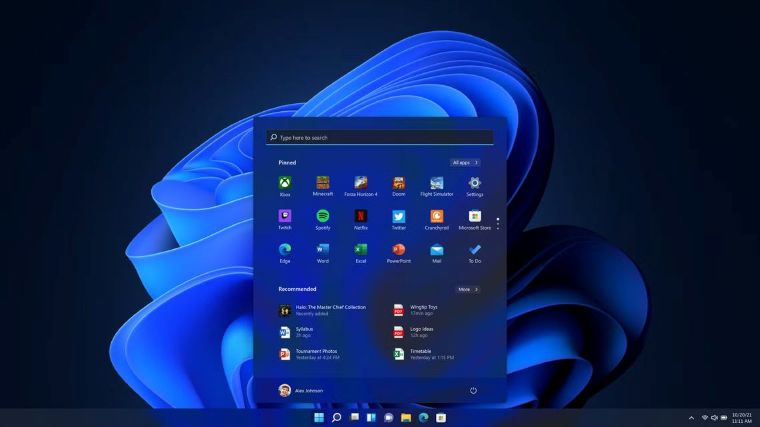
تغییر خودکار تم روشن و تیره در ویندوز ۱۱ با ابزارهای رایگان و بدون دردسر


برای اینکه بتوانید تغییرات خود را به راحتی برگردانید، قبل از ادامه مراحل، یک نقطه بازیابی سیستم (System Restore Point) ایجاد کنید.

برای شروع، جستجوی ویندوز را باز کنید (کلیدهای Windows+S را فشار دهید)، Task Scheduler را تایپ و اجرا کنید. در سمت راست، روی “Create Task” کلیک کنید. در قسمت “Name” یک نام برای وظیفه‌ای که تم روشن را فعال می‌کند وارد کنید. مثلاً Enable Light Theme.

از تب‌های بالای پنجره، به تب “Triggers” بروید. روی “Add” کلیک کنید تا یک تریگر جدید اضافه شود. از سمت چپ “Daily” را انتخاب کنید تا این وظیفه هر روز اجرا شود. در سمت راست، زمانی که می‌خواهید سیستم شما تم روشن را فعال کند انتخاب کنید. سپس در پایین روی “OK” کلیک کنید.

به تب “Actions” بروید. روی “Add” کلیک کنید تا یک اکشن جدید اضافه شود. در قسمت “Program/Script” کلمه reg را بنویسید. در قسمت “Add Arguments (Optional)” این دستور را وارد کنید و در پایین روی “OK” بزنید:

add “HKCU\Software\Microsoft\Windows\CurrentVersion\Themes\Personalize” /v SystemUsesLightTheme /t REG_DWORD /d 1 /f

دوباره در تب Actions، روی “Add” کلیک کنید. این بار هم “Program/Script” را reg قرار دهید و در “Add Arguments (Optional)” این دستور را وارد کنید و OK را بزنید:

add “HKCU\Software\Microsoft\Windows\CurrentVersion\Themes\Personalize” /v AppsUseLightTheme /t REG_DWORD /d 1 /f

در نهایت در پنجره Create Task روی “OK” کلیک کنید تا وظیفه ساخته شود.

حالا یک وظیفه دیگر با نامی مانند Enable Dark Theme بسازید. اینجا تریگر را طوری تنظیم کنید که در زمان مورد نظرتان تم تیره فعال شود. در اکشن، “Program/Script” را reg قرار دهید و در “Add Arguments (Optional)” این دستور را وارد کنید:

add “HKCU\Software\Microsoft\Windows\CurrentVersion\Themes\Personalize” /v SystemUsesLightTheme /t REG_DWORD /d 0 /f

سپس یک اکشن دیگر اضافه کنید، “Program/Script” را reg و در “Add Arguments (Optional)” این دستور را وارد کنید:

add “HKCU\Software\Microsoft\Windows\CurrentVersion\Themes\Personalize” /v AppsUseLightTheme /t REG_DWORD /d 0 /f

وظیفه را ذخیره کنید.

از این به بعد سیستم شما طبق زمان‌هایی که تعیین کرده‌اید، به‌صورت خودکار بین تم روشن و تیره جابجا می‌شود. در آینده اگر خواستید این قابلیت را غیرفعال کنید، کافی است در Task Scheduler روی وظایف راست‌کلیک کرده و “Delete” را انتخاب کنید تا حذف شوند.

استفاده از برنامه Auto Dark Mode برای تغییر خودکار تم‌ها
اگر نمی‌خواهید با ساخت دستی وظایف در Task Scheduler درگیر شوید و استفاده از یک برنامه رایگان شخص ثالث برایتان مشکلی ندارد، می‌توانید از برنامه‌ای به نام Auto Dark Mode استفاده کنید. این برنامه که از Microsoft Store قابل دریافت است، به شما کمک می‌کند تم کامپیوتر خود را بر اساس زمان روز به طور خودکار تغییر دهید.

برای استفاده، ابتدا برنامه را دانلود و نصب کنید. برنامه را اجرا کرده و گزینه “Enable Automatic Theme Switching” را فعال کنید. همچنین گزینه “Custom Hours” را روشن کنید. در بخش Custom Start Time، قسمت “Light” را انتخاب و زمانی که می‌خواهید تم روشن فعال شود تعیین کنید. قسمت “Dark” را انتخاب کنید و زمان فعال شدن تم تیره را مشخص کنید.

برنامه به طور خودکار بر اساس زمان‌هایی که مشخص کردید، تم سیستم شما را تغییر می‌دهد.

اگر می‌خواهید تصویر پس‌زمینه دسکتاپ هم به طور خودکار تغییر کند، از منوی سمت چپ برنامه وارد قسمت “Personalization” شوید. در پنل سمت راست روی “Pick a Wallpaper” کلیک کنید. گزینه “Enable Wallpaper Switch” را فعال کنید. از منوی کشویی “Mode” حالتی را که می‌خواهید برایش تصویر انتخاب کنید، انتخاب کنید.

کمی پایین‌تر به بخش Wallpaper بروید. روی دکمه “Pick File” کلیک کنید و تصویری را که می‌خواهید به عنوان پس‌زمینه دسکتاپ استفاده شود انتخاب کنید. حالا همه چیز آماده است.

Auto Dark Mode گزینه‌های مختلفی برای تنظیم دارد. برای دسترسی به این تنظیمات، در منوی سمت چپ برنامه روی “Switch Modes” کلیک کنید. در پنل سمت راست می‌توانید تعیین کنید برنامه در چه زمان‌هایی بین حالت‌های مختلف جابجا شود.

اگر دوست دارید برای فعال‌سازی سریع‌تر تم‌ها، کلید میانبر تعریف کنید، پایین‌تر به بخش Hotkeys بروید و کلیدهای مورد نظر را برای فعال‌سازی تم روشن یا تیره تنظیم کنید.

در آینده اگر دیگر به این قابلیت نیاز نداشتید، کافی است برنامه را از ویندوز ۱۱ خود حذف کنید.

این هم روش‌هایی بود که با استفاده از آن‌ها می‌توانید سیستم ویندوز ۱۱ خود را طوری تنظیم کنید که طبق زمان مشخص، به طور خودکار بین تم روشن و تیره جابجا شود. همچنین می‌توانید یاد بگیرید چگونه با فایل‌های batch وظایف خودکار بیشتری بسازید و انجام دهید.

نظرتان را ثبت کنید کد خبر: 52988 گروه خبری: اخبار نرم افزار منبع خبر: سافت گذر تاریخ خبر: 1404/03/07 تعداد مشاهده: 638
اخبار مرتبط با این خبر
نظر های کاربران
سرور آپدیت نود 32
پیشنهاد سافت گذر
Tutsplus - Vimeo for Pro Users

Tutsplus - Vimeo for Pro Users

فیلم آموزش استفاده از قابلیت‌ها و امکانات حرفه‌ای سایت ویمیو

Code Of Honor 3 Desperate Measures

Code Of Honor 3 Desperate Measures

گارد ویژه پلیس امنیت فرانسه

Cursed

Cursed

نفرین شده

تحدیر کل قرآن کریم از معتز آقایی

تحدیر کل قرآن کریم از معتز آقایی

تحدیر سوره های قرآن معتز آقایی

گلچین بهترین مداحی حاج منصور ارضی

گلچین بهترین مداحی حاج منصور ارضی

مداحی حاج منصور ارضی

نکته هایی برای تبدیل روزهای کسل کننده به روزهای شاد

نکته هایی برای تبدیل روزهای کسل کننده به روزهای شاد

ده راز شادکامی

Morphine

Morphine

مورفین

تاكسی اینترنتی اسنپ Snapp نسخه 8.42.2 + راننده نسخه 5.17.0 برای اندروید

تاكسی اینترنتی اسنپ Snapp نسخه 8.42.2 + راننده نسخه 5.17.0 برای اندروید

اسنپ

سخنرانی آماده شده برای دهه اول محرم سال 96 - شب چهارم

سخنرانی آماده شده برای دهه اول محرم سال 96 - شب چهارم

سخنرانی برای چهارم محرم 96

Train Simulator 2016

Train Simulator 2016

شبیه‌ساز قطار 2016

پیام رسان آی گپ 7.4.0.0 ویندوز / مک / لینوکس

پیام رسان آی گپ 7.4.0.0 ویندوز / مک / لینوکس

آی گپ

همگام با رویت مپ  2015

همگام با رویت مپ 2015

رویت مپ 2015

Ember + Updates

Ember + Updates

اخگر امبر

سخنرانی استاد رفیعی بایدها و نبایدها در قران کریم

سخنرانی استاد رفیعی بایدها و نبایدها در قران کریم

سلسله سخنرانی های استاد رفیعی

Descent Silence of Mind

Descent Silence of Mind

ترسناک

Security Master VIP 5.1.8 for Android +6.0

Security Master VIP 5.1.8 for Android +6.0

امنیت گوشی سی ام

SoundHound 10.5.7 For Android +5.0

SoundHound 10.5.7 For Android +5.0

نرم افزار شناسایی آهنگ ها

ساخت نرم افزار اندروید به زبان ساده

ساخت نرم افزار اندروید به زبان ساده

آشنایی با برنامه نویسی اندروید

Perfect App Lock Pro 7.3.3 for Android +3.0

Perfect App Lock Pro 7.3.3 for Android +3.0

رمزگذاری بر روی برنامه ها

سخنرانی حجت الاسلام پناهیان درباره شرح دعای ابوحمزه ثمالی

سخنرانی حجت الاسلام پناهیان درباره شرح دعای ابوحمزه ثمالی

سخنرانی حجت الاسلام پناهیان با موضوع شرح دعای ابوحمزه ثمالی

میلاد حضرت علی اکبر علیه السلام حاج محمود کریمی

میلاد حضرت علی اکبر علیه السلام حاج محمود کریمی

این که رو دست مولاست علی اکبر یا حیدر محمود کریمی

سخنرانی حجت الاسلام حسینی قمی با موضوع نحوست و سعادت ایام

سخنرانی حجت الاسلام حسینی قمی با موضوع نحوست و سعادت ایام

حاج آقا حسینی قمی با موضوع نحوست و سعادت ایام از دیدگاه اسلام

Hotel Transylvania 3: Monsters Overboard

Hotel Transylvania 3: Monsters Overboard

هتل ترانسیلوانیا

برنامه جهان آرا سری جدید | بررسی تحولات منطقه

برنامه جهان آرا سری جدید | بررسی تحولات منطقه

برنامه جهان آرا شبکه افق

EaseUS RecExperts Pro 4.0.4

EaseUS RecExperts Pro 4.0.4

فیلمبرداری از دسکتاپ

مجله تخصصی مد و لباس آقایان

مجله تخصصی مد و لباس آقایان

مجله GQ UK مارس 2021

سیستم عصبی مرکزی و مغز

سیستم عصبی مرکزی و مغز

بررسی اجمالی آناتومی و فیزیولوژی مغز انسان،

فضائل و آداب قرائت قرآن

فضائل و آداب قرائت قرآن

فضیلت خواندن سوره‌های قرآن

ترفند های افزایش سرعت ویندوز XP

ترفند های افزایش سرعت ویندوز XP

ترفند افزایش سرعت ویندوز ایکس پی

Pixel Puzzles - Japan

Pixel Puzzles - Japan

پازل تصاویر ژاپنی

Legend of Grimrock 2 + Update v2.1.13

Legend of Grimrock 2 + Update v2.1.13

افسانه‌ی جزیره‌ی شوم 2

Teenage Mutant Ninja Turtles Portal Power

Teenage Mutant Ninja Turtles Portal Power

بازی لاک پشت های نینجا

alHakeem Lib 1.1.3 for Android

alHakeem Lib 1.1.3 for Android

کتابخانه آیت الله العظمی سید محمد سعید حکیم (دام ظله)

Through the Darkest of Times

Through the Darkest of Times

بهترین بازی های فکری برای کامپیوتر

The Dreamatorium of Dr. Magnus 2

The Dreamatorium of Dr. Magnus 2

ماجراهای دکتر مگنوس

Rocket Music Player Premium 5.17.8 for Android +4.0

Rocket Music Player Premium 5.17.8 for Android +4.0

راکت موزیک پلیر

Truck Racer

Truck Racer

مسابقه ماشین های سنگین

Scan2CAD 10.5.4 (x64)

Scan2CAD 10.5.4 (x64)

تبدیل فایل CAD

نمونه سئوالات تستی متون فقه 3

نمونه سئوالات تستی متون فقه 3

متون فقه 3

Instant Heart Rate Pro 5.36.8299 for Android +4.0

Instant Heart Rate Pro 5.36.8299 for Android +4.0

تشخیص ضربان قلب

خبرنامه

با عضویت در خبرنامه، زودتر از همه باخبر باش!