اگر قصد نصب ویندوز، بوت کردن فلش، تغییر تنظیمات امنیتی یا عیبیابی دستگاه خود را دارید، باید با ورود به بایوس سرفیس آشنا باشید. دستگاههای Surface مایکروسافت برخلاف بسیاری از لپتاپهای دیگر از BIOS سنتی استفاده نمیکنند و به جای آن از UEFI بهره میبرند. با این حال اکثر کاربران همچنان از عبارت «بایوس سرفیس» برای اشاره به این بخش استفاده میکنند.
در این مقاله بهصورت کامل نحوه ورود به تنظیمات بایوس سرفیس در مدلهای مختلف Surface Pro، Surface Book، Surface Laptop و Surface Laptop Studio را آموزش میدهیم. همچنین درباره تنظیمات بایوس سرفیس، آپدیت بایوس سرفیس، فراموشی رمز بایوس سرفیس و حذف پسورد بایوس سرفیس نیز توضیح خواهیم داد.
نحوه ورود به بایوس انواع سرفیس در یک نگاه
| مدل سرفیس |
دکمه ورود به بایوس سرفیس |
| انواع سرفیس پرو 3 تا پرو 13 |
دکمه پاور + افزایش صدا |
| انواع سرفیس بوک 1 تا 3 |
دکمه پاور + افزایش صدا |
| انواع سرفیس لپ تاپ 1 تا 7 |
دکمه پاور + F4 |
| انواع سرفیس لپ تاپ استودیو 1 و 2 |
دکمه پاور + F4 |
| انواع سرفیس گو |
دکمه پاور + افزایش صدا |
نکته: در تمامی مدلهای سرفیس، دکمه افزایش صدا یا Volume Up مهمترین دکمه بایوس سرفیس محسوب میشود.
دکمه ورود به بایوس سرفیس کدام است؟
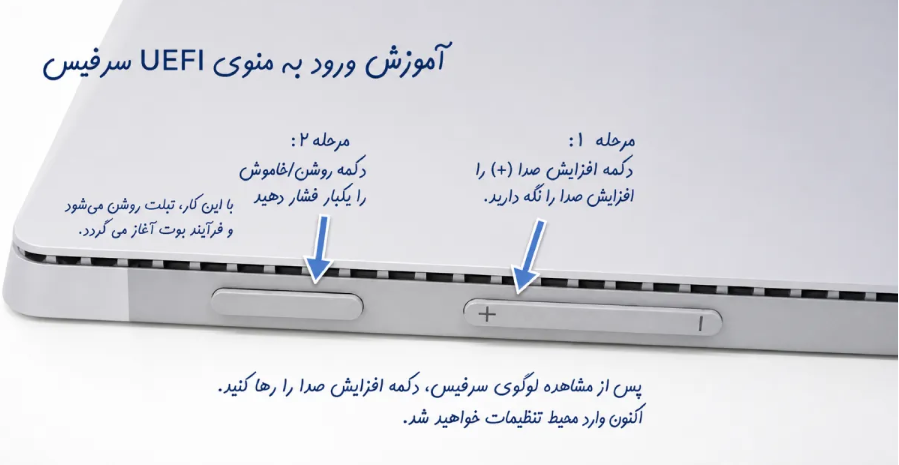
یکی از پرتکرارترین سوالات کاربران این است که دکمه ورود به بایوس سرفیس کدام کلید است. برخلاف لپتاپهای ایسوس، لنوو یا اچپی که معمولاً از کلیدهای F2، F10 یا Delete استفاده میکنند، در دستگاههای Surface باید از ترکیب دکمه پاور و افزایش صدا استفاده کنید.
برای ورود به بایوس سرفیس مراحل زیر را انجام دهید:
- دستگاه را به طور کامل خاموش کنید.
- دکمه Volume Up را نگه دارید.
- در حالی که دکمه افزایش صدا را نگه داشتهاید، دکمه Power را فشار دهید.
- پس از مشاهده لوگوی Surface دکمه پاور را رها کنید.
- بعد وارد UEFI خواهید شد.
این روش روی تقریباً تمام مدلهای سرفیس کاربرد دارد.
ورود به بایوس سرفیس پرو ها
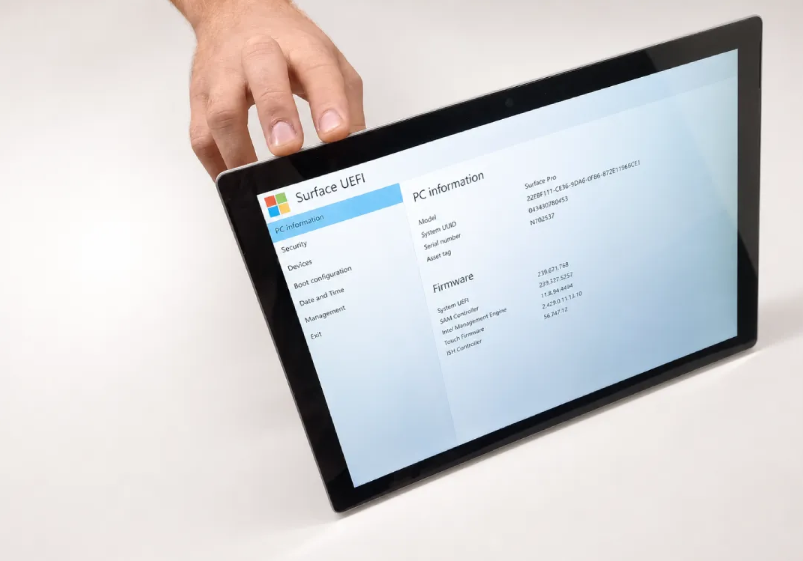
اگر از سری Surface Pro استفاده میکنید، روش ورود به بایوس سرفیس پرو در تمامی نسلها تقریباً یکسان است.
مدلهای پشتیبانی شده:
- سرفیس پرو ۳
- سرفیس پرو ۴
- سرفیس پرو ۵
- سرفیس پرو ۶
- سرفیس پرو ۷
- سرفیس پرو ۷ پلاس
- سرفیس پرو ۸
- سرفیس پرو ۹
- سرفیس پرو ۱۰
- سرفیس پرو ۱۱
- سرفیس پرو ۱۲
- سرفیس پرو ۱۳
مراحل ورود به بایوس سرفیس پرو
- دستگاه را خاموش کنید.
- دکمه Volume Up را نگه دارید.
- دکمه Power را فشار دهید.
- بعد از مشاهده لوگوی Surface وارد محیط UEFI شوید.
در صورت انجام صحیح مراحل، مستقیماً به بخش تنظیمات بایوس سرفیس منتقل خواهید شد.
ورود به بایوس سرفیس بوک
روش ورود به بایوس سرفیس بوک در تمامی نسلهای Surface Book مشابه است.
مدلهای تحت پوشش:
- سرفیس بوک ۱
- سرفیس بوک ۲
- سرفیس بوک ۳
مراحل ورود به بایوس سرفیس بوک
- دستگاه را خاموش کنید.
- دکمه افزایش صدا را نگه دارید.
- دکمه پاور را فشار دهید.
- پس از نمایش لوگوی Surface وارد UEFI شوید.
این روش برای بوت از فلش و نصب مجدد ویندوز بسیار کاربردی است.
ورود به بایوس سرفیس لپ تاپ
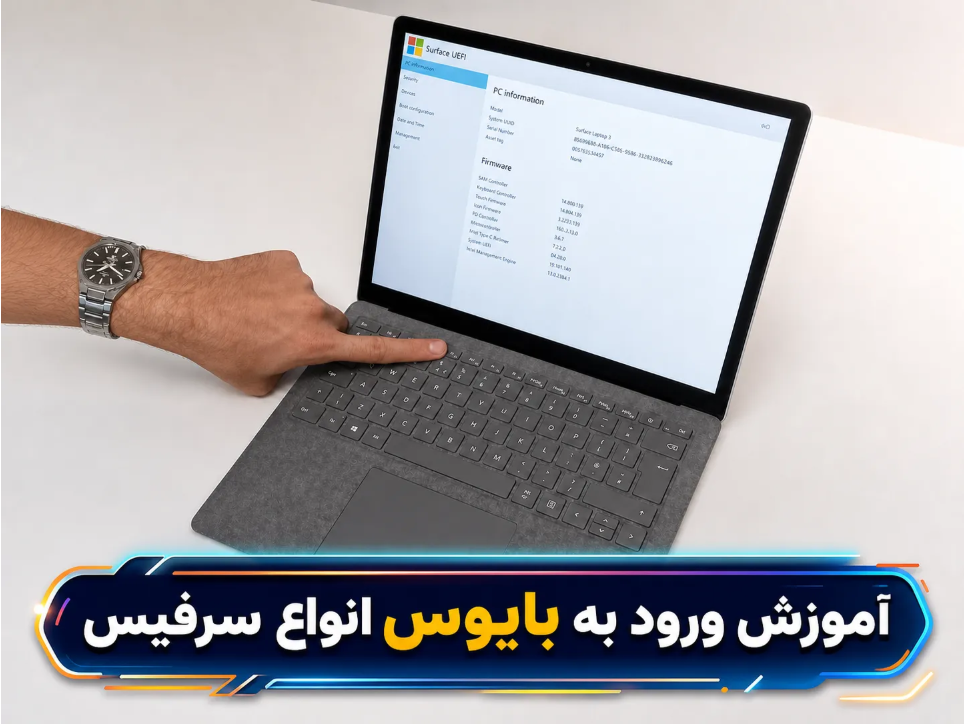
کاربرانی که از Surface Laptop استفاده میکنند نیز میتوانند به سادگی وارد UEFI شوند.
مدلهای Surface Laptop:
- سرفیس لپ تاپ ۱
- سرفیس لپ تاپ ۲
- سرفیس لپ تاپ ۳
- سرفیس لپ تاپ ۴
- سرفیس لپ تاپ ۵
- سرفیس لپ تاپ ۶
- سرفیس لپ تاپ ۷
مراحل ورود به بایوس Surface Laptop
- دستگاه را کاملاً خاموش کنید.
- کلیدهای Fn و F4 را همزمان فشار داده و نگه دارید.
- در حالی که این دو کلید را نگه داشتهاید، کلید پاور را فشار دهید.
- تا زمانی که منوی UEFI ظاهر شود، کلیدهای Fn و F4 را نگه دارید.
ورود به بایوس سرفیس لپ تاپ استودیو
سری Surface Laptop Studio نیز از همان روش استاندارد استفاده میکند.
مدلهای این خانواده:
- سرفیس لپ تاپ استودیو ۱
- سرفیس لپ تاپ استودیو ۲
مراحل ورود به بایوس
- دستگاه را کاملاً خاموش کنید.
- کلیدهای Fn و F4 را همزمان فشار داده و نگه دارید.
- در حالی که این دو کلید را نگه داشتهاید، کلید پاور را فشار دهید.
- تا زمانی که منوی UEFI ظاهر شود، کلیدهای Fn و F4 را نگه دارید.
ورود به تنظیمات بایوس سرفیس از داخل ویندوز
اگر ویندوز دستگاه شما اجرا میشود، نیازی به استفاده از دکمههای فیزیکی نیست.
مراحل:
- وارد Settings شوید.
- گزینه System را انتخاب کنید.
- وارد بخش Recovery شوید.
- روی Advanced Startup کلیک کنید.
- گزینه Restart Now را انتخاب کنید.
- مسیر زیر را طی کنید:
Troubleshoot → Advanced Options → UEFI Firmware Settings
پس از ریستارت، دستگاه وارد تنظیمات بایوس سرفیس خواهد شد.
تنظیمات بایوس سرفیس شامل چه مواردی است؟
پس از ورود به UEFI میتوانید به بخشهای مختلف تنظیمات بایوس سرفیس دسترسی داشته باشید.
مهمترین تنظیمات عبارتاند از:
Secure Boot
برای افزایش امنیت سیستم و جلوگیری از اجرای فایلهای بوت ناشناس.
TPM
ماژول امنیتی موردنیاز ویندوز 11 و BitLocker.
Boot Configuration
برای تغییر اولویت بوت و بوت از فلش یا هارد اکسترنال.
Device Configuration
فعال یا غیرفعال کردن برخی سختافزارها مانند دوربین، وایفای و بلوتوث.
Firmware Password
تنظیم رمز عبور برای محافظت از تنظیمات UEFI.
آپدیت بایوس سرفیس
گاهی اوقات مشکلات مربوط به بوت، پایداری سیستم یا سازگاری سختافزار با آپدیت بایوس سرفیس برطرف میشوند.
برای انجام آپدیت بایوس سرفیس:
- وارد Windows Update شوید.
- روی Check for Updates کلیک کنید.
- تمامی Firmware Updates را نصب کنید.
- دستگاه را ریستارت نمایید.
توصیه میشود هنگام بهروزرسانی، باتری دستگاه شارژ کافی داشته باشد و به آداپتور برق متصل باشد.
فراموشی رمز بایوس سرفیس
یکی از مشکلات رایج کاربران فراموشی رمز بایوس سرفیس است. اگر برای Firmware Password رمز تعیین کرده باشید، بدون وارد کردن رمز امکان تغییر تنظیمات UEFI وجود نخواهد داشت.
متأسفانه در اکثر مدلهای سرفیس دست دوم یا مدل های کارکرده راهکار سادهای برای بازیابی رمز UEFI وجود ندارد و معمولاً باید از خدمات تخصصی تعمیرات سرفیس کمک بگیرید.
حذف پسورد بایوس سرفیس
برای حذف پسورد بایوس سرفیس باید رمز فعلی را در اختیار داشته باشید.
مراحل حذف رمز:
- وارد UEFI شوید.
- به بخش Security بروید.
- Firmware Password را انتخاب کنید.
- رمز فعلی را وارد نمایید.
- فیلد رمز جدید را خالی بگذارید.
- تنظیمات را ذخیره کنید.
اگر رمز فعلی را فراموش کرده باشید، امکان حذف پسورد بایوس سرفیس از طریق تنظیمات عادی دستگاه وجود نخواهد داشت.
سوالات متداول
دکمه بایوس سرفیس چیست؟
دکمه اختصاصی برای ورود به بایوس وجود ندارد و باید از ترکیب Volume Up و Power استفاده کنید..
آیا امکان آپدیت بایوس سرفیس وجود دارد؟
بله، مایکروسافت بهروزرسانیهای Firmware را از طریق Windows Update منتشر میکند.
در صورت فراموشی رمز بایوس سرفیس چه باید کرد؟
بازیابی رمز در اکثر مدلها به سادگی امکانپذیر نیست و باید از مراکز تخصصی تعمیرات سرفیس کمک بگیرید.
آیا سرفیس برای حفظ تنظیمات بایوس باتری CMOS دارد؟
خیر. دستگاههای سرفیس باتری CMOS مجزا ندارند و تنظیمات بایوس (UEFI) در حافظه غیر فرار ذخیره میشود؛ بنابراین با خالی شدن باتری یا خاموش شدن دستگاه، تنظیمات بایوس از بین نمیرود.
جمعبندی
ورود به بایوس سرفیس در تمامی مدلهای Surface Pro، Surface Book، Surface Laptop و Surface Laptop Studio تقریباً با یک روش انجام میشود؛ کافی است دستگاه را خاموش کرده و هنگام روشن کردن دکمه افزایش صدا را نگه دارید. علاوه بر آموزش ورود به بایوس سرفیس، آشنایی با تنظیمات بایوس سرفیس، آپدیت بایوس سرفیس و مدیریت رمز عبور UEFI میتواند در نصب ویندوز، عیبیابی و افزایش امنیت دستگاه بسیار مفید باشد.