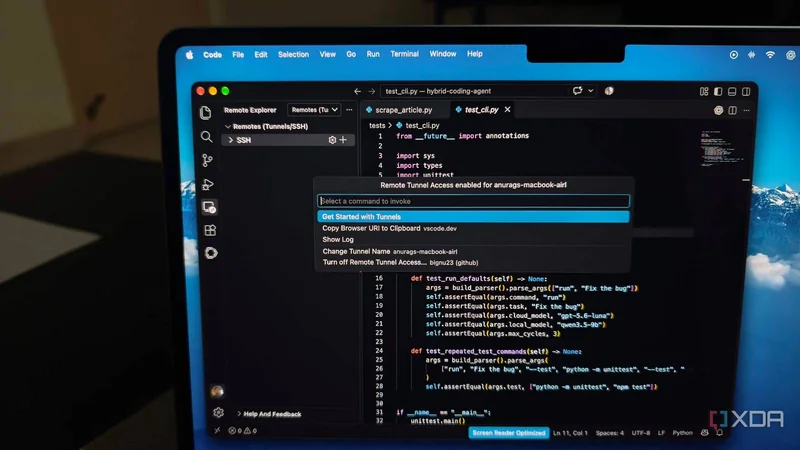
VS Code سالهاست که بهعنوان یکی از محبوبترین ویرایشگرهای کد شناخته میشود؛ نه فقط بهخاطر بلوغ و اکوسیستم افزونههای گسترده، بلکه بهدلیل قابلیتهای داخلی کمتر دیدهشدهای که آن را به ابزاری قدرتمند برای توسعه از راه دور تبدیل میکند. یکی از این قابلیتها، تونلهای از راه دور (Remote Tunnels) است که در منوی Accounts پنهان شده و به کاربر اجازه میدهد دسکتاپ خود را بهعنوان سرور کدنویسی به کار بگیرد.
Remote Tunnels چیست و چه مزیتی دارد؟
قابلیت Remote Tunnels به شما امکان میدهد از محیط کدنویسی یک رایانه، روی دستگاهی دیگر استفاده کنید. VS Code یک سرور (Server) روی رایانهای که میخواهید به آن دسترسی داشته باشید اجرا میکند و آن را از طریق یک تونل امن (Secure Tunnel) به مرورگر یا نصب دیگری از VS Code متصل میکند. فایلهای شما روی همان رایانه باقی میمانند و اجرای دستورات ترمینال (Terminal)، اشکالزدایی (Debugging) و افزونهها نیز روی همان ماشین انجام میشود. در این روش، کل دسکتاپ دستگاه برای شما استریم نمیشود و فقط محیط توسعه در دسترس قرار میگیرد.
مهمترین مزیت این قابلیت، دسترسی از طریق مرورگر است. VS Code Web برای ویرایشهای سبک کاربرد دارد، اما نمیتواند یک پروژه را روی دسکتاپ شما اجرا کند. اما پس از اتصال از طریق تونل، میتوانید از یک لپتاپ کمقدرت یا حتی یک تبلت به محیط توسعه کامل دسکتاپ خود دسترسی داشته باشید. همچنین نیازی نیست دسکتاپ شما از اینترنت قابل دسترس باشد، پورت (Port) خاصی باز کنید یا سرور SSH راهاندازی کنید.
راهاندازی ساده؛ از منوی Accounts تا مرورگر
این گزینه بهسادگی نادیده گرفته میشود. روی دسکتاپی که میخواهید از راه دور به آن دسترسی داشته باشید، VS Code را باز کنید، به منوی Accounts بروید و گزینه Turn on Remote Tunnel Access را انتخاب کنید. پس از ورود به حساب کاربری، VS Code یک لینک vscode.dev برای آن دستگاه در اختیار شما قرار میدهد. میتوانید تونل را با دستور code tunnel از خط فرمان (Command Line) هم اجرا کنید، اما وقتی VS Code از قبل باز است، استفاده از منوی Accounts مسیر سادهتری است.
یک محدودیت اصلی وجود دارد: رایانه شما باید روشن بماند و VS Code نیز برای فعال ماندن تونل در حال اجرا باشد. این موضوع برای یک دسکتاپ، چه Mac mini باشد و چه یک سیستم سفارشی، قابل مدیریت است. اما برای لپتاپ چندان راحت نیست، چون باید برای مدت طولانی روشن و به برق متصل بماند. اگر محیط کدنویسی شما از قبل روی دسکتاپ مستقر است، میتوانید تونل را فعال نگه دارید و هر زمان لازم شد به آن متصل شوید.
پس از فعالسازی، لینک تونل را روی دستگاه دیگری باز کنید، با همان حسابی که برای راهاندازی دسترسی استفاده کردهاید وارد شوید و یک پنجره VS Code در مرورگر خواهید داشت که به دسکتاپ شما متصل است. میتوانید پوشهها را باز کنید، فایلها را ویرایش کنید و از ترمینالی استفاده کنید که روی ماشین از راه دور اجرا میشود. دستورات و افزونههای پشتیبانیشده نیز همانجا اجرا میشوند.
مقایسه با Remote SSH؛ سادهتر برای دسکتاپ شخصی
Remote SSH نیز قابلیت مفیدی است و برای سرورهایی که از قبل به آنها دسترسی دارید خوب کار میکند. اما راهاندازی یک ماشین جدید با آن کار بیشتری میطلبد؛ به سرور SSH، اطلاعات ورود و روشی برای دسترسی لپتاپ به آن نیاز دارید. اگر آن ماشین در خانه باشد و شما جای دیگری باشید، باید دسترسی به شبکه خانگی را هم تنظیم کنید.
در مقابل، با یک دسکتاپ میتوانید Tunnels را از منوی Accounts در VS Code روشن کنید و وارد حساب شوید. سپس از همان حساب، چه با VS Code روی رایانهای دیگر و چه با باز کردن vscode.dev در مرورگر، به آن متصل میشوید. نیازی نیست روی دسکتاپ SSH راهاندازی کنید یا هر دستگاهی را که ممکن است برای اتصال استفاده کنید، جداگانه پیکربندی کنید.
البته مقایسه این دو کاملاً همسنگ نیست. Remote SSH بیشتر برای محیطهای سازمانی (Enterprise) طراحی شده است، جایی که هر فرد دارای اطلاعات ورود لازم میتواند تقریباً از هر مکانی به سرور متصل شود. اما برای دسترسی به دسکتاپ شخصی، Tunnels راحتتر است؛ چون میتوان آن را مستقیماً در VS Code فعال کرد و از دستگاهی دیگر به محیط کدنویسی بازگشت.
VS Code همچنان انتخاب روزمره نویسنده است
نویسنده مقاله اشاره میکند که گاهی VS Code را کنار گذاشته و از ویرایشگرهای دیگر استفاده کرده است؛ مثلاً اخیراً به Cursor روی آورده و Zed را هم آزمایش کرده و گزینههایی مانند Antigravity را امتحان کرده است. با این حال، همیشه به VS Code بازگشته، چون ویرایشگر دیگری را به این اندازه قابل اعتماد نمیبیند. او میپذیرد که VS Code سریعترین گزینه نیست و جمعآوری دادههای تلمتری (Telemetry) توسط مایکروسافت را هم نمیپسندد، اما در مجموع هنوز آن را بهعنوان ابزار روزمره خود انتخاب میکند.