بیشتر کاربران درایوهای USB خود را به یک شکل به کار میبرند: آن را وصل میکنند، چند فایل را جابهجا میکنند، منتظر پایان کپی میمانند و بدون هیچ نگرانی آن را بیرون میکشند. آنچه بسیاری از کاربران هرگز متوجه آن نشدهاند این است که ویندوز از سال ۲۰۱۸ میلادی تغییر خاموشی در نحوه رفتار خود با این درایوها ایجاد کرده و از آن زمان تا امروز، این تغییر حالت پیشفرض تمام سیستمهای ویندوزی بوده است. هدف مایکروسافت از این تصمیم، ایمنتر کردن جدا کردن درایو USB بدون نیاز به عملیات خروج ایمن (Eject) و کاهش احتمال از دست رفتن دادهها بود.
با این حال، این تصمیم هزینهای هم دارد که تا زمانی که خودتان به دنبال آن نروید، بهسادگی قابل مشاهده نیست. ویندوز بخشی از کارایی نوشتن (Write Performance) خود را فدا میکند، زیرا دیگر بهصورت پیشفرض از حافظه نهان نوشتن (Write Caching) برای درایوهای قابلحمل استفاده نمیکند و همین موضوع به کاهش جزئی سرعت انتقال داده منجر میشود. میزان اهمیت این افت سرعت به نوع درایو و نوع فایلهایی بستگی دارد که کپی میکنید.
ویندوز سالها پیش رفتار خود با درایوهای USB را تغییر داد
تنظیمی که موضوع این گزارش است، با نام «حذف سریع» (Quick Removal) شناخته میشود و مایکروسافت آن را از اکتبر ۲۰۱۸ و همراه با ویندوز ۱۰ نسخه ۱۸۰۹ (Windows 10 version 1809) بهصورت پیشفرض فعال کرد. پیش از آن، گزینه پیشفرض برای تمام دستگاههای USB متصل، «کارایی بهتر» (Better Performance) نام داشت. بنابراین اگر خودتان بهدنبال این تنظیم نرفته و آن را تغییر نداده باشید، تمام درایوهای USB، حافظههای SSD خارجی و درایوهای Thunderbolt که از آن زمان تا کنون متصل کردهاید، با همین سیاست مدیریت شدهاند.
بر اساس مستندات موجود در انجمنهای آموزشی مایکروسافت (Microsoft Learn)، عملکرد این دو گزینه کاملاً مشخص است. سیاست «حذف سریع» درایو را در وضعیتی نگه میدارد که در هر لحظه آماده جدا شدن باشد، اما در مقابل، ویندوز نمیتواند عملیات نوشتن را در حافظه نهان ذخیره کند. در سوی دیگر، گزینه «کارایی بهتر» امکان استفاده از حافظه نهان نوشتن را فراهم میکند که میتواند انتقال داده را سریعتر کند، اما کاربر موظف است پیش از کشیدن درایو، آن را بهصورت ایمن خارج کند.
در واقع ویندوز در اینجا راحتی و امنیت داده را بر کمی کارایی بیشتر ترجیح داده است؛ انتخابی منطقی با توجه به اینکه بیشتر کاربران درایوهای قابلحمل خود را بدون هیچ تعللی بیرون میکشند. این تنظیم هنوز هم در ویندوز ۱۱ وجود دارد و در بخش «سیاستها» (Policies) در پنجره ویژگیهای درایو پنهان شده است.
آزمون عملی با یک فلش ارزانقیمت USB 2.0
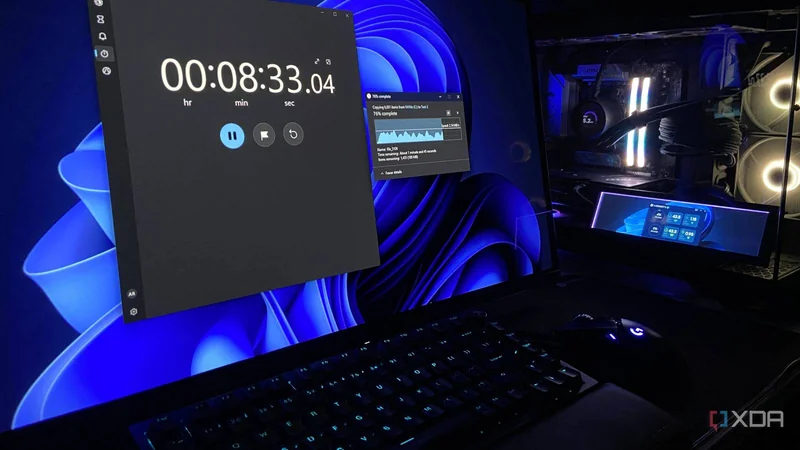
برای سنجش میزان زمانی که سیاست «حذف سریع» از کاربر میگیرد، پوشهای شامل ۶۰۰۰ فایل کوچک با حجمهای میان ۴ کیلوبایت تا ۲۵۶ کیلوبایت و در مجموع حدود ۷۶۰ مگابایت ساخته شد. فایلهای کوچک دقیقاً همان جایی هستند که حافظه نهان نوشتن باید بیشترین تأثیر را داشته باشد، زیرا سرباره (Overhead) ناشی از تعداد بالای عملیات کوچک، توسط حافظه نهان هموار میشود. این پوشه روی یک فلش ارزانقیمت USB 2.0 و از طریق یک پورت یکسان کپی شد و زمان آن اندازهگیری شد؛ سپس همین آزمون با فعال بودن گزینه «کارایی بهتر» تکرار شد.
در حالت «حذف سریع» که تنظیم پیشفرض ویندوز است، عملیات کپی حدود ۱۱ دقیقه و ۳۱ ثانیه به طول انجامید. با تغییر به گزینه «کارایی بهتر»، این زمان به ۱۰ دقیقه و ۳۱ ثانیه کاهش یافت؛ یعنی صرفهجویی یک دقیقهای کامل تنها با تغییر یک تنظیم، آن هم روی فلشی که از ابتدا قرار نبود سرعت بالایی داشته باشد.
- حذف سریع (Quick Removal): زمان انتقال ۰۰:۱۱:۳۱
- کارایی بهتر (Better Performance): زمان انتقال ۰۰:۱۰:۳۱
چگونه تنظیم پیشفرض را تغییر دهیم و آیا باید این کار را بکنیم؟
دسترسی به این تنظیم نسبتاً ساده است و میتوان آن را در حدود سی ثانیه روی رایانه رومیزی تغییر داد. با این حال، پیش از هر اقدامی باید به یک پرسش مهم پاسخ داد: آیا کارایی بیشتر ارزش تغییر عادتی را دارد که سالها با آن زندگی کردهاید؟
برای رسیدن به این گزینه باید روی دکمه Start راستکلیک کنید، «مدیر دستگاه» (Device Manager) را باز کنید، شاخه «درایوهای دیسک» (Disk drives) را گسترش دهید و درایو USB خود را پیدا کنید؛ اگر چند درایو دارید، باید هر کدام را جداگانه بررسی کنید. سپس ویژگیهای (Properties) آن را باز کنید، به زبانه «سیاستها» (Policies) بروید؛ در همین بخش و در بالای پنجره، سیاست «حذف سریع» قرار دارد. اگر هرگز آن را تغییر نداده باشید، همین گزینه بهصورت پیشفرض فعال است. میتوانید آن را از «حذف سریع» به «کارایی بهتر» تغییر دهید. مایکروسافت همچنین توصیه میکند هر زمان گزینه «کارایی بهتر» را انتخاب کردید، گزینه «فعالسازی حافظه نهان نوشتن» (Enable write caching) را نیز برای دستگاه فعال کنید.
نکتهای که در این آزمون مشاهده شد این است که این تنظیم بلافاصله اعمال نمیشود و بهتر است پس از تغییر، یک بار سیستم را راهاندازی مجدد (Reboot) کنید. مایکروسافت میگوید پس از تغییر، سیاست تعیینشده در صورت جدا کردن و اتصال مجدد درایو به همان پورت، همچنان معتبر باقی میماند؛ بنابراین نیازی نیست این تنظیم را در هر بار راهاندازی تکرار کنید.
چه کسانی باید این سیاست را تغییر دهند؟
پرسش باقیمانده این است که چه کاربرانی باید این تنظیم را تغییر دهند. توصیه این است که همه کاربران چنین کاری نکنند، بهویژه از آنجا که این سیاست بهعنوان یک سازوکار حفاظتی و متناسب با شیوه رایج استفاده از درایوهای USB طراحی شده است.
این تنظیم برای کسانی مناسبتر است که از پیش بهصورت عادتی منتظر پیام خروج ایمن میمانند، پوشههای بزرگ حاوی فایلهای کوچک را مرتباً روی همان درایو کپی میکنند و ترجیح میدهند آن یک دقیقه را پس بگیرند تا اینکه به میانبر ذهنی کشیدن فلش در همان لحظه بسته شدن پنجره تکیه کنند. همچنین باید توجه داشت که تفاوت مشاهدهشده حاصل یک آزمون واحد است و میزان صرفهجویی در زمان بسته به درایو مورد استفاده و نوع فایلهای در حال کپی، میتواند بیشتر یا کمتر باشد.