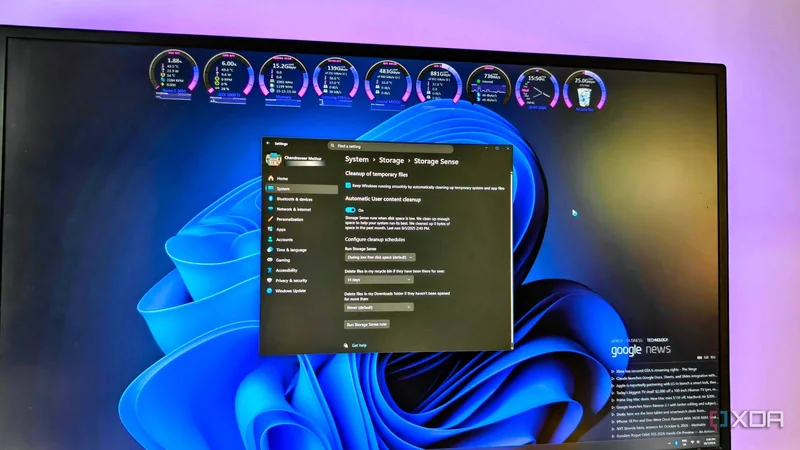
کاربران ویندوز معمولاً کندی سیستم را به سختافزار نسبت میدهند، اما در بسیاری موارد تنظیمات نادرست ابزارهای داخلی سیستمعامل مقصر است. تجربه یک کاربر نشان میدهد که Storage Sense در ویندوز ۱۱ بهصورت پیشفرض غیرفعال است و حتی پس از فعالسازی، بهعنوان ابزاری واکنشی برای مواقع اضطراری تنظیم شده، نه یک ابزار پاکسازی روتین.
Storage Sense چگونه درایو بوت را پر میکند؟
در یک درایو بوت ۲۵۶ گیگابایتی، Storage Sense تنها لایهای از فایلهای حجیم را مدیریت میکند: دادههای موقت برنامهها، فایلهای محلیشده از فضای ابری و موارد سبد بازیافت (Recycle Bin). اما حجم اصلی سیستمعامل شامل کش نصبکنندهها (installer cache)، فایلهای پنهان هایبرنیشن (hibernation) و فایلهای بهجامانده از آپدیتهای تجمعی (Cumulative Update) دستنخورده باقی میماند.
وقتی درایو SSD تا بالای ۹۰ درصد ظرفیت پر میشود، کش SLC کوچک شده و کنترلر درایو فضای کافی برای wear leveling و مدیریت بلوکها ندارد. این وضعیت سرعت نوشتن پایدار را کاهش میدهد، اجرای دستور TRIM و جمعآوری زباله (garbage collection) را مختل میکند و در بلندمدت میتواند عمر NAND را کم کند.
تنظیم Storage Sense در چند کلیک
برای تبدیل Storage Sense از یک ابزار واکنشی به یک برنامه زمانبندیشده، به مسیر Settings -> System -> Storage -> Storage Sense بروید. ابتدا گزینه پاکسازی فایلهای موقت (Cleanup of temporary files) را فعال کنید و سپس کلید پاکسازی خودکار محتوای کاربر (Automatic User content cleanup) را روشن کنید.
در همین صفحه میتوانید بسامد اجرا را روی روزانه، هفتگی یا ماهانه تنظیم کنید تا Storage Sense مستقل از میزان فضای آزاد، بهصورت منظم اجرا شود. همچنین میتوانید زمانبندی پاکسازی خودکار سبد بازیافت و پوشه دانلودها (Downloads) را از منوهای کشویی تغییر دهید.
مدیریت فایلهای ابری و OneDrive
Storage Sense با سرویسهای ذخیرهسازی ابری نیز یکپارچه شده است. OneDrive بهطور پیشفرض در تنظیمات آن حاضر است و از نمونههای خودمیزبان Nextcloud هم پشتیبانی میشود. مشکل اینجاست که ویندوز فایلهای ابری را پس از بستن برنامه بهصورت خودکار از حافظه محلی حذف نمیکند. Storage Sense میتواند این حجم را بهصورت دورهای پاک کند، بدون آنکه نسخه ابری را حذف کند. برای جلوگیری از دانلود مکرر، میتوانید از منوی زمینه File Explorer گزینه Always keep on this device را انتخاب کنید.
پاکسازی فایلهای موقت و آپدیتهای ویندوز
ویندوز بهطور پیشفرض فایلهای موقت برنامهها را برای بازیابی احتمالی پس از کرش نگه میدارد. در مسیر Settings -> System -> Storage میتوانید فهرست دستهبندیها را ببینید و با کلیک روی Show more categories -> Temporary files، جزئیات را باز کنید. در این بخش میتوانید مواردی مانند فایلهای Delivery Optimization، کش شیدر DirectX، خطاها و عیبیابی ویندوز، تصاویر بندانگشتی و محتوای سبد بازیافت را برای حذف انتخاب کنید.
برای آپدیتها نیز میتوانید از Disk Cleanup استفاده کنید: در Start عبارت Disk Cleanup را جستوجو کرده، درایو بوت را انتخاب کنید و سپس Clean up system files را بزنید. گزینههایی مانند Windows Update Cleanup، Windows upgrade log files و System recovery log files در دسترس قرار میگیرند. ویندوز پس از نصب هر آپدیت تجمعی، فایلهای قدیمی را برای امکان بازگردانی نگه میدارد؛ روی یک بیلد پایدار میتوان با ایجاد نقطه بازگردانی (restore point) این فایلها را حذف کرد.
نتیجه: نظم ذخیرهسازی بدون به خطر انداختن سیستمعامل
با این تنظیمات، فضای اشغالشده درایو بوت به حدود ۶۰ درصد کاهش یافت، عملکرد کش شبهSLC بازیابی شد و زمان کامپایل برنامهها به حالت عادی بازگشت. با این حال، Storage Sense همچنان یک راهحل نیمهکامل است و بهصورت پیشفرض درست تنظیم نشده است. اصلاح تنظیمات آن نخستین گام برای کنترل تورم درایو بوت است و برخلاف بسیاری از ابزارهای شخص ثالث، خطری برای پایداری ویندوز ایجاد نمیکند.