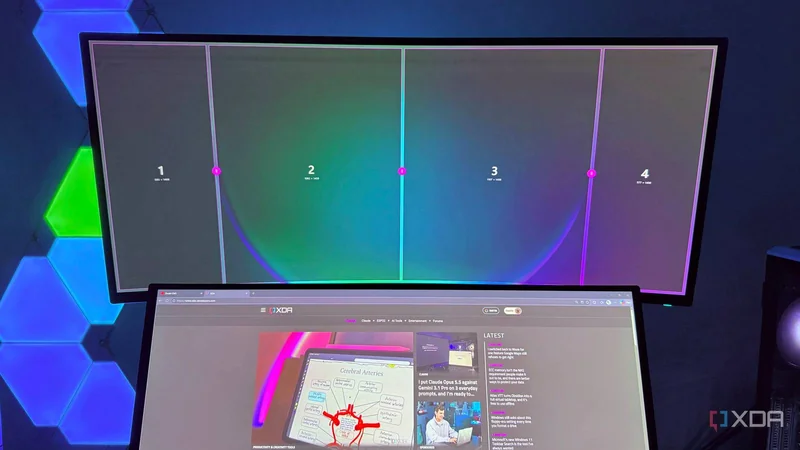
یک کاربر و نویسنده در وبسایت XDA Developers تجربه خود از استفاده همزمان از قابلیت Snap Layouts در ویندوز ۱۱ و ابزار FancyZones در Microsoft PowerToys را روی یک مانیتور اولترا واید (Ultrawide) با نسبت تصویر (Aspect Ratio) ۲۱:۹ به اشتراک گذاشته است. او چهار سال از مانیتور Alienware AW3423DW OLED استفاده کرده و اکنون بیشتر آن را بهعنوان نمایشگر دوم برای چندوظیفگی (Multitasking) به کار میبرد.
به گفته او، Snap Layouts برای مرتبکردن سریع پنجرهها در کنار هم ایدهآل به نظر میرسد، اما چیدمانهای پیشفرض (Preset Layouts) آن برای مانیتور اولترا واید بیش از حد محدودکنندهاند. مایکروسافت میگوید چیدمانهای نمایشدادهشده ممکن است به اندازه نمایشگر بستگی داشته باشند، اما این مانیتور اولترا واید در مقایسه با دو مانیتور ۱۶:۹ دیگر چیدمان خاصی دریافت نمیکند. همین موضوع او را به سمت FancyZones در PowerToys سوق داده است.
FancyZones امکان ساخت چیدمان دلخواه را میدهد
FancyZones به کاربر اجازه میدهد برای هر مانیتور چیدمان متفاوتی بسازد. اگر پس از نصب PowerToys از FancyZones بهصورت پیشفرض استفاده کنید، تنها حدود پنج چیدمان آماده در اختیار دارید؛ در حالی که Snap Layouts روی هر مانیتور هشت چیدمان ارائه میکند. برای استفاده کامل، باید از مسیر PowerToys Settings -> FancyZones -> Open layout editor یک چیدمان سفارشی (Custom Layout) ایجاد کرد.
مشکل اصلی این کاربر با Snap Layouts نبود چیدمانی برای قرار دادن چهار پنجره بهصورت افقی بود. او مانیتور اولترا واید خود را به چهار ناحیه (Zone) مساوی تقسیم کرده تا چهار پنجره را بدون تغییر اندازه دستی کنار هم قرار دهد. FancyZones همچنین به خاطر میسپارد چه چیدمانی به هر مانیتور اختصاص داده شده است؛ برای مانیتور 4K همان شبکه چهار پنجرهای Snap Layouts و برای مانیتور 1440p یک چیدمان ساده دو ستونی ساخته شده است.
FancyZones در فرایند چسباندن پنجرهها بهتر عمل میکند
در Snap Layouts، فرایند چسباندن (Snapping) تنها زمانی ساده است که پنجره را به لبهها یا گوشههای صفحه بچسبانید. برای دیدن گزینههای بیشتر باید پنجره را تا لبه بالای مانیتور بکشید و سپس آن را در ناحیه مورد نظر رها کنید. همچنین میتوان نشانگر را روی دکمه Maximize نگه داشت، اما این دکمه هم نزدیک گوشه بالا-راست قرار دارد و جابهجایی نشانگر در صفحه را ضروری میکند.
در FancyZones کافی است هنگام کشیدن پنجره کلید Shift را نگه دارید تا ناحیههای سفارشی فوراً نمایش داده شوند. سپس میتوان پنجره را بدون کشیدن تا لبه بالای صفحه در ناحیه دلخواه رها کرد. به گفته این کاربر، روی یک مانیتور ۳۴ اینچی اولترا واید این روش مقدار زیادی از حرکت ماوس را هنگام جابهجایی مداوم پنجرهها کاهش میدهد.
سادگی Snap Layouts همچنان مزیت آن است
Snap Layouts یک مزیت مهم دارد: نیازی به تنظیم اولیه ندارد. اگر چیدمانهای پیشفرض را دوست دارید، لازم نیست کار دیگری انجام دهید. برای تقسیم ساده صفحه یا قرار دادن چهار پنجره در یک شبکه هم نیازی به فراخوانی چیدمانها نیست. همچنین میتوان بسته به کار، چیدمان را بهسرعت تغییر داد.
در مقابل، FancyZones تا زمانی که درست تنظیم نشود چندان ساده نیست. اما این تنظیم فقط یکبار انجام میشود. میتوان چند چیدمان سفارشی ساخت و به هرکدام یک شماره اختصاص داد. پس از آن، با فشردن Win + Ctrl + Alt + [number] میتوان بین آنها جابهجا شد. این میانبر کلیدی (Keybind) کمی عجیب است، اما کاربر بهندرت نیاز به تغییر چیدمان روی مانیتور اولترا واید پیدا میکند. او همچنان میتواند در صورت نیاز از Snap Layouts استفاده کند و بسته به اینکه هنگام کشیدن پنجره کلید Shift را نگه داشته یا نه، از هر کدام که منطقیتر است بهره ببرد.
Snap Layouts برای بازگرداندن کاربر به خود نیاز به سفارشیسازی بیشتری دارد
به باور این کاربر، افزودن چند گزینه چیدمان بیشتر به Snap Layouts نباید برای مایکروسافت دشوار باشد. حتی گزینهای ساده مثل چیدمان چهار پنجره افقی میتواند بزرگترین مشکل آن را روی مانیتور اولترا واید حل کند. در حالت ایدهآل، مایکروسافت باید اجازه ساخت چیدمانهای شخصی را هم بدهد. فرایند چسباندن پنجرهها نیز جای بهبود دارد. او پس از تجربه FancyZones ترجیح میدهد با نگهداشتن یک کلید، ناحیهها هنگام کشیدن پنجره ظاهر شوند.
تا زمانی که چنین انعطافی به Snap Layouts اضافه شود، این کاربر FancyZones را در کنار دیگر ابزارهای PowerToys که هر روز استفاده میکند فعال نگه میدارد. Microsoft PowerToys مجموعهای رایگان و متنباز (Open-Source) از ابزارهاست که میتواند بهرهوری در ویندوز را بهبود دهد.