اگر تلویزیون هوشمند قدیمی یا حتی نوساخته شما بهتدریج کند شده است، احتمالاً به فکر خرید یک دستگاه جدید افتادهاید. اما تجربه نشان میدهد که میتوان با چند تغییر ساده در منوی تنظیمات، جان تازهای به دستگاه بخشید. تلویزیونهای هوشمند امروزی همانند یک رایانه یا گوشی هوشمند عمل میکنند و به همان اندازه به نگهداری نرمافزاری نیاز دارند. در ادامه چهار تنظیم کلیدی معرفی میشود که بدون نیاز به ورود به منوی مخفی سرویس کارخانه، پاسخگویی دستگاه را بهبود میدهد.
۱. نرمافزار تلویزیون را بهروزرسانی کنید
نخستین جایی که هنگام افت عملکرد یک تلویزیون هوشمند باید بررسی شود، بخش بهروزرسانی نرمافزار (Software Update) است. سازندگان تلویزیون بهطور مرتب آپدیتهایی منتشر میکنند که باگها را رفع کرده و عملکرد و امنیت دستگاه را ارتقا میدهند؛ با این حال، همه مدلها بهصورت خودکار اقدام به دریافت آپدیت نمیکنند و این موضوع در تلویزیونهای قدیمیتر شایعتر است.
برای این کار وارد منوی تنظیمات (Settings) شوید و گزینه بررسی دستی بهروزرسانی را بیابید. این گزینه معمولاً زیر منوی «درباره» (About) یا «تنظیمات برگزیده» (Preferences) قرار دارد یا با عنوان مشخص «بهروزرسانی نرمافزار» در دسترس است. در همین بخش میتوانید گزینه بررسی خودکار آپدیتها را نیز فعال کنید. همچنین وجود گزینه بهروزرسانی فریمور (Firmware) را بررسی کنید؛ بهروزرسانی فریمور در برخی مدلهای قدیمی میتواند حس یک نسل جدیدتر بودن را به کاربر بدهد و قابلیتهای تازهای به دستگاه اضافه کند.
۲. حافظه پنهان اپلیکیشنها را پاک کنید
بیشتر کاربران تلویزیون را یک رایانه نمیدانند، در حالی که این دستگاه نیز دارای سیستمعامل، پردازنده و حافظه موقت (RAM) است تا اپلیکیشنها را اجرا کند. با جابهجایی مداوم میان اپلیکیشنها و استفاده مکرر از آنها، حافظه پنهان (Cache) که حاوی دادههای موقت است، حجیم و حتی خراب میشود و در نتیجه سرعت تلویزیون کاهش مییابد. همانطور که پاک کردن کش در رایانه به بهبود عملکرد کمک میکند، این کار در تلویزیون نیز مؤثر است.
بیشتر تلویزیونهای هوشمند، از جمله مدلهای مبتنی بر سیستمعاملهای Roku و Fire TV، گزینهای اختصاصی برای پاک کردن حافظه پنهان در منوی تنظیمات دارند. کافی است در تنظیمات به بخش اپلیکیشنها (Apps) بروید، پرکاربردترین اپلیکیشنها را انتخاب کنید و گزینه «پاک کردن حافظه پنهان» (Clear Cache)، «پاک کردن کش اپلیکیشنها» یا «پاک کردن دادهها» (Clear Data) را برگزینید. این کار اغلب پاسخگویی رابط کاربری (UI) و زمان بارگذاری اپلیکیشنها را بهبود میدهد.
۳. قابلیت تشخیص خودکار محتوا (ACR) را غیرفعال کنید
قابلیت تشخیص خودکار محتوا (Automatic Content Recognition یا ACR) به سازندگان تلویزیون اجازه میدهد عادتهای تماشای شما را رصد کنند. آنها این دادهها را با اشخاص ثالث به اشتراک میگذارند تا تبلیغات و محتوای هدفمند را از طریق رابط کاربری به کاربر نمایش دهند. این قابلیت نهتنها الگوی استفاده از اپلیکیشنها و برنامههای تماشاشده را ثبت میکند، بلکه محتوای در حال پخش روی همه دستگاههای متصل به سایر درگاههای ورودی را نیز زیر نظر میگیرد؛ حتی پخش از آنتن هوایی (OTA) و سکوهای رسانهای خانگی مانند Plex و Jellyfin نیز از این نظارت مستثنا نیستند.
غیرفعال کردن این قابلیت به بهبود حریم خصوصی کمک میکند و از سوی دیگر با کاهش پردازش داده در پسزمینه و ترافیک شبکه، عملکرد دستگاه را نیز ارتقا میدهد؛ چرا که منابع تلویزیون برای اجرای روان سیستمعامل و اپلیکیشنها آزاد میشود.
روش غیرفعالسازی ACR در مدلهای مختلف متفاوت است و این گزینه معمولاً در لایههای عمیق منو پنهان شده است، اما اغلب در بخشهای حریم خصوصی (Privacy)، اپلیکیشنها، درباره یا شخصیسازی (Personalization) قابل یافتن است. باید توجه داشت که خاموش کردن ACR تمام دادههای مصرفی، سنجهها و تحلیلها را مسدود نمیکند و برای مسدودسازی کامل، به راهکارهایی مانند Pi-hole نیاز است.
۴. تلویزیون را بهطور کامل راهاندازی مجدد کنید
شاید ساده به نظر برسد، اما نکته مهم اینجاست که خاموش کردن تلویزیون با دکمه پاور کنترل از راه دور، دستگاه را به حالت کممصرف (Low-power State) میبرد تا بتواند سریع روشن شود و پخش را از همانجا که رها کردهاید ادامه دهد. این وضعیت شبیه حالت خواب (Sleep) در رایانه است و در نتیجه تلویزیون هرگز بهطور کامل راهاندازی مجدد نمیشود.
راهاندازی مجدد (Reboot) گاهبهگاه، فایلهای موقت موجود در حافظه را پاک و ورودیها را بازنشانی میکند و میتواند اشکالاتی را که پس از مدت طولانی روشن بودن دستگاه بروز میکند برطرف سازد. این کار همانند ریاستارت گوشی یا رایانه هنگام کندی، منوی کندشده و اپلیکیشنهای متوقفشده را اصلاح میکند و تلویزیون را تازه میسازد.
گزینه راهاندازی مجدد در مدلهای مختلف متفاوت است، اما معمولاً در بخش توان (Power) منوی تنظیمات قرار دارد. در همین بخش بهتر است حالت صرفهجویی انرژی (Energy Saving Mode) را نیز غیرفعال کنید تا نمایشگر حفظ شود و شفافیت و روشنایی تصویر بهبود یابد.
جمعبندی؛ نگهداری نرمافزاری بهجای خرید دستگاه جدید
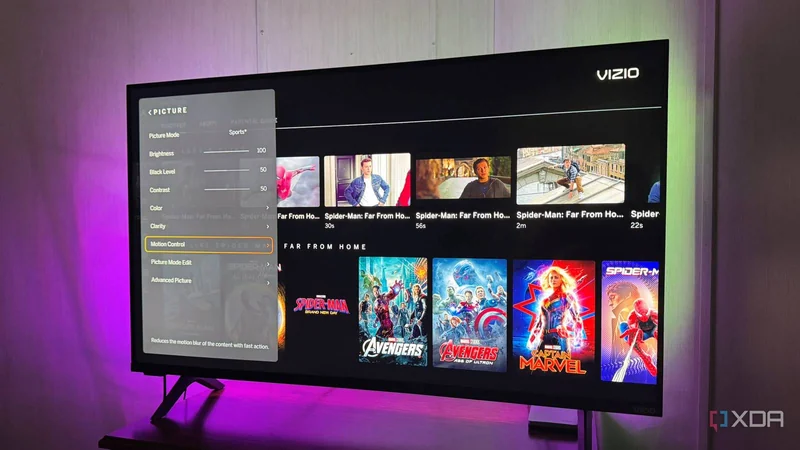
میتوان با تنظیم دقیق گزینههای منو، سرعت یک تلویزیون هوشمند را افزایش داد؛ از غیرفعال کردن تنظیمات تصویری مانند هموارسازی حرکت (Motion Smoothing) که بسته به برند با نامهایی چون TruMotion یا Action Smoothing شناخته میشود، تا به یاد داشتن راهاندازی مجدد اصولی دستگاه. این رویکرد دقیقاً همانند بهبود عملکرد یک رایانه است: بهروزرسانی نرمافزار، حذف اپلیکیشنهای بیاستفاده، غیرفعال کردن انیمیشنها و اعمال تغییرات جزئی در تنظیمات که در مجموع تجربه کاربری بهمراتب روانتری رقم میزند.