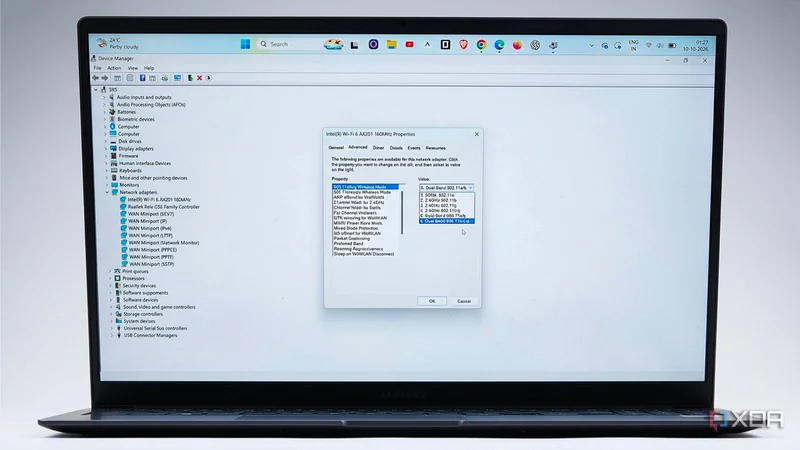
یک کاربر در آزمایشی دو هفتهای روی یک لپتاپ سامسونگ Galaxy Book4 با پردازنده Core i3 و پشتیبانی از Wi-Fi 6، رفتار قابلیت هدایت باند (Band Steering) روتر ایسوس TUF Gaming AX4200 را زیر ذرهبین برد. این لپتاپ که به یک خط فیبر ۵۰۰ مگابیتی متصل بود، در یکی از شبها تنها ۴۱ مگابیت بر ثانیه سرعت گرفت؛ در حالی که روتر در دو اتاق فاصله قرار داشت. علت، عملکرد قابلیت Smart Connect ایسوس بود که دستگاه را بار دیگر روی باند شلوغ ۲.۴ گیگاهرتز مستقر کرده بود.
هدایت باند چیست و چرا کسی سراغ تنظیماتش نمیرود؟
هدایت باند (Band Steering) یکی از آن تنظیمات پیشفرض روتر است که تقریباً هیچکس آن را تغییر نمیدهد. بهطور معمول، خود دستگاه تصمیم میگیرد روی کدام باند کار کند؛ اما هدایت باند به روتر اجازه میدهد این انتخاب را نقض کند و دستگاه را به باندی که مناسبتر میداند هدایت کند. در فریمور (Firmware) ایسوس، این قابلیت با نام Smart Connect شناخته میشود.
روتر در بیشتر شبها لپتاپ را روی باند کندتر نشاند
شرایط آزمایش عمداً ساده و ثابت بود: هر شب ساعت ۹، سه بار آزمون سرعت (Speedtest) اجرا میشد و باند فعال از مسیر Settings -> Network & internet -> Wi-Fi و بخش مشخصات اتصال بررسی میشد. نتیجه این بود که روتر در چهار شب از هفت شب، لپتاپ را روی باند ۲.۴ گیگاهرتز قرار داد. میانه سرعت دانلود هفتگی ۶۳ مگابیت بر ثانیه بود و بدترین شب همان ۴۱ مگابیت بر ثانیه ثبت شد. دو بار نیز روتر در میانه یک تماس تصویری باند را عوض کرد و تصویر حدود چهار ثانیه ثابت ماند.
نکته عجیب، خود برگه مشخصات فنی روتر است؛ ایسوس سرعت TUF-AX4200 را روی باند ۵ گیگاهرتز تا ۳۶۰۳ مگابیت بر ثانیه و روی باند ۲.۴ گیگاهرتز تا ۵۷۴ مگابیت بر ثانیه اعلام کرده است. یعنی روتر کاربر را روی باندی مینشاند که خودش آن را شش برابر کندتر میداند. در سه شبی که اتصال روی ۵ گیگاهرتز باقی ماند، سرعت بهمراتب بیش از ۲۵۰ مگابیت بر ثانیه بود.
هدایت باند اعداد سیگنال را میخواند، نه نقشه خانه را
ایسوس در بخش پرسشهای متداول Smart Connect نسبتاً شفاف توضیح داده است که این قابلیت بر پایه چه منطقی تصمیم میگیرد. محرکهای اصلی، عمدتاً قدرت سیگنال و سرعت لینک هستند و در کنار آنها تنظیمی به نام Bounce Detect قرار دارد که مانع جابهجایی پیاپی دستگاهها میشود. در مثال خود ایسوس، دستگاهی که در بازه ۶۰ ثانیه دو بار هدایت شود، به مدت ۱۸۰ ثانیه روی باند فعلی خود باقی میماند.
این منطق برای روتری که نقشه ساختمان را نمیبیند معقول است. در محل کار این کاربر، سیگنال باند ۵ گیگاهرتز حدود منفی ۶۸ دسیبلمیلیوات (dBm) بود؛ یعنی در محدودهای که ایسوس آن را «خوب» میداند، اما فقط بهاندازه یک قدم با مرز منفی ۷۰ دسیبلمیلیوات فاصله دارد. با بسته شدن درِ یکی از اتاقها، سیگنال برای لحظهای از این مرز پایینتر میرود و روتر تصمیم میگیرد باند ۲.۴ گیگاهرتز امنتر است؛ غافل از اینکه کاربر در حال پیوستن به یک تماس یا دانلود یک بازی ۴۰ گیگابایتی است.
مشکل دوم علت روشنی دارد: ویندوز هم خودش باند را انتخاب میکند و تنظیم کارت شبکه که این انتخاب را هدایت میکند، یعنی Preferred Band، روی کارتهای وایفای اینتل بهصورت پیشفرض روی گزینه No Preference قرار دارد. بنابراین لپتاپ و روتر هر دو تصمیم میگرفتند و پیوسته با هم اختلاف داشتند. خود ایسوس نیز هشدار میدهد که تنظیمات ترجیحی وایفای دستگاه میتواند قاعده Smart Connect را بیاثر کند یا به قطعوصلهای مکرر منجر شود.
هفته دوم: انتخاب دستی باند ۵ گیگاهرتز، پنج برابر سریعتر بود
غیرفعالکردن هدایت باند در فریمور ایسوس به این معناست که به هر باند یک نام شبکه جداگانه داده شود. در فریمورهای جدیدتر این کار از مسیر Network -> Main network profile انجام میشود؛ جایی که فقط گزینه ۵ گیگاهرتز تیک خورد و یک شبکه دوم برای ۲.۴ گیگاهرتز ساخته شد. در فریمورهای قدیمیتر نیز یک کلید ساده در مسیر Wireless -> General -> Enable Smart Connect وجود دارد. در هر دو حالت، جدا کردن باندها تمام ماجراست.
در لپتاپ، اتصال به نام جدید ۵ گیگاهرتز انجام شد و تنظیم Preferred Band در Device Manager و در زبانه Advanced کارت وایفای روی گزینه Prefer 5GHz band قرار گرفت تا ویندوز در صورت بازگشت شبکه قدیمی، دوباره سرگردان نشود. پس از آن، مشخصات اتصال در Settings باند شبکه را ۵ گیگاهرتز نشان میداد. در مک نیز میتوان با نگهداشتن کلید Option و کلیک روی نماد وایفای، کانال را مشاهده کرد.
سپس همان آزمون برای هفت شب دیگر تکرار شد و نتیجه تفاوت چشمگیری داشت:
- شبهای متصل به باند ۵ گیگاهرتز: هفته اول ۳ شب از ۷ شب، هفته دوم ۷ شب از ۷ شب
- میانه سرعت دانلود: از ۶۳ مگابیت بر ثانیه به ۳۱۸ مگابیت بر ثانیه
- میانه سرعت آپلود: از ۳۱ مگابیت بر ثانیه به ۲۰۷ مگابیت بر ثانیه
- میانه پینگ (Ping): از ۳۴ میلیثانیه به ۱۵ میلیثانیه
- تماسهای تصویری قطعشده: از ۲ مورد به صفر
به این ترتیب میانه سرعت دانلود کمی بیش از پنج برابر افزایش یافت و پینگ نیز بهشدت کاهش پیدا کرد.
هدایت باند هنوز برای گوشی هوشمند ارزش دارد
این یافتهها به معنای بیفایده بودن هدایت باند نیست؛ فقط نشان میدهد این ابزار برای لپتاپی که هرگز از میز کارش تکان نمیخورد، انتخاب مناسبی نیست. گوشی هوشمند دقیقاً وضعیت معکوس دارد: از اتاق نشیمن به حیاط خلوت میرود؛ جایی که باند ۵ گیگاهرتز از هم میپاشد و شبکه ترکیبی قدیمی این جابهجایی را بدون محسوس بودن مدیریت میکرد. اکنون گوشی گاهی چند ثانیه آزاردهنده به نام ۵ گیگاهرتز در حیاط میچسبد تا به یاد بیاورد شبکه ۲.۴ گیگاهرتز هم وجود دارد.
نکته تازهتر نیز به نسل هفتم وایفای مربوط میشود. قابلیت عملیات چندلینکی (Multi-Link Operation) در Wi-Fi 7 که به دستگاه اجازه میدهد همزمان از بیش از یک باند استفاده کند، بر این اصل استوار است که باندها بخشی از یک شبکه واحد باشند. بنابراین اگر روتر و لپتاپ هر دو از Wi-Fi 7 پشتیبانی میکنند، بهتر است باندهای سریعتر در کنار هم بمانند و حداکثر باند ۲.۴ گیگاهرتز جدا شود. روتر TUF-AX4200 این کاربر از نوع Wi-Fi 6 است و درگیر این ماجرا نشد.
قاعده نهایی: دستگاههای ثابت را به یک باند میخ کنید
جمعبندی این آزمایش ساده است: هر دستگاهی که سر جایش میماند، باید به یک باند مشخص تثبیت شود و هر دستگاهی که جابهجا میشود، میتواند ریسک تصمیمگیری روتر را بپذیرد. روتر خراب نبود و لپتاپ هم مشکلی نداشت؛ هر دو در حال حدس زدن بودند و تنها کسی که میدانست میز کار کجاست، خود کاربر بود. اگر رایانه رومیزی یا لپتاپ شما هم در یک نقطه ثابت کار میکند، باند اختصاصی خودش را به آن بدهید و نتیجه آزمون سرعت را ببینید.