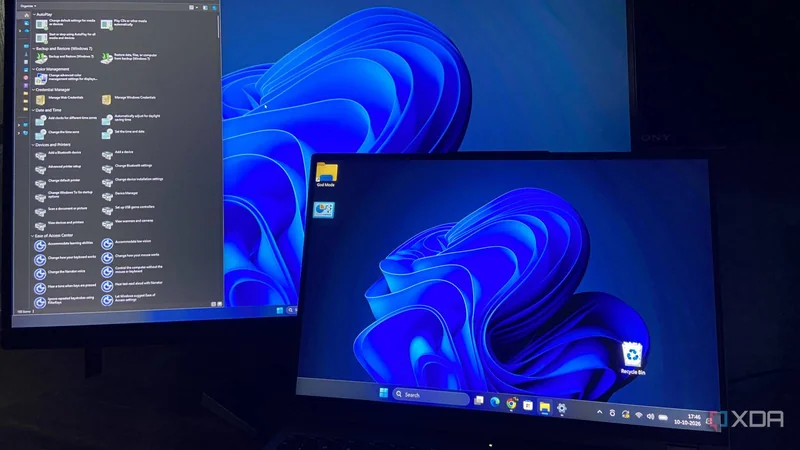
ویندوز ۱۱ در گذر از ویندوز ۷ به نسخههای مدرن، مسیر تنظیمات را پیچیدهتر کرده است؛ بهویژه وقتی کاربر میان اپ تنظیمات (Settings) و کنترل پنل (Control Panel) جابهجا میشود. اما یک پوشه قدیمی و مخفی از دوران ویندوز ۷ میتواند این مشکل را تا حد زیادی حل کند.
پوشهای همهکاره برای تنظیمات ویندوز
این پوشه که با نام God Mode شناخته میشود، بهجای منوهای تودرتو، فهرستی از تنظیمات را در قالب یک پوشه در اختیار کاربر قرار میدهد. هر ورودی در این فهرست قابل شناسایی و جستوجو است؛ برای مثال جستوجوی «power» گزینه «Change what the power buttons do» را نشان میدهد و جستوجوی «printer» گزینه «View devices and printers» را میآورد.
مزیت اصلی این روش با یکی از اصول طراحی تجربه کاربری (User Experience) همراستاست: رابط باید به کاربر اجازه دهد چیزی را که میخواهد تشخیص دهد، نه اینکه مجبور شود محل دقیق تنظیم را به خاطر بسپارد. اپ تنظیمات ویندوز ۱۱ این اصل را نادیده میگیرد و همین باعث سردرگمی بسیاری از کاربران میشود.
راهاندازی God Mode فقط با تغییر نام پوشه
برای فعالسازی این پوشه کافی است روی دسکتاپ راستکلیک کنید، یک پوشه جدید بسازید و نام آن را به شکل زیر تغییر دهید:
GodMode.{ED7BA470-8E54-465E-825C-99712043E01C}
سپس کلید Enter را فشار دهید. اگر مراحل درست انجام شده باشد، آیکون پوشه به آیکون کنترل پنل تغییر میکند و با دوبار کلیک روی آن، فهرست کامل تنظیمات باز میشود. در این مرحله، ویندوز در واقع پوشه ساختهشده را به فهرست All Tasks سیستم تبدیل میکند. بخش CLSID بعد از نقطه، شناسهای است که از ویندوز ۷ و حتی پیشتر از آن، از بیلد ۶۰۰۰ ویستا (Vista Build 6000) به همین مکان اشاره میکند؛ بنابراین این ترفند روی همه نسخههای ویندوز از سال ۲۰۰۷ به بعد کار میکند.
اگر این پوشه را حذف کنید، هیچ تغییر دیگری در سیستم رخ نمیدهد؛ حتی تنظیماتی که از طریق خود God Mode تغییر دادهاید، دستنخورده باقی میمانند. همچنین میتوانید آن را به منوی Start یا بخش دسترسی سریع (Quick access) فایل اکسپلورر (File Explorer) پین کنید تا همیشه یک کلیک با شما فاصله داشته باشد.
ساخت میانبر برای پین کردن در Start
برای پین کردن God Mode در منوی Start باید یک میانبر (Shortcut) بسازید. روی دسکتاپ راستکلیک کنید، به New بروید و Shortcut را انتخاب کنید. در کادر محل قرارگیری، فرمان زیر را وارد کنید:
explorer.exe shell:::{ED7BA470-8E54-465E-825C-99712043E01C}
سپس Next را بزنید، نام آن را «God Mode» بگذارید و Finish را انتخاب کنید. از این پس میتوانید این میانبر را مانند هر پوشه یا برنامه دیگری مدیریت کنید؛ آن را به نوار وظیفه (Taskbar) بکشید، اجرا کنید یا در فایل اکسپلورر پین کنید.
چرا God Mode در کارهای روزمره مفید است؟
پیمایش میان منوهای متعدد بار شناختی زیادی به کاربر تحمیل میکند و در جریانهای کاری شلوغ آزاردهنده است. تقریباً هر کار با ویندوز، از تغییر یک تنظیم تا دسترسی به یک کنترل پنل، میتواند با God Mode سریعتر انجام شود. برای مثال، پیش از اجرای بنچمارک پردازنده (CPU) یا کارت گرافیک (GPU)، اغلب باید تنظیماتی مانند محدودیت وضعیت پردازنده، مدیریت توان لینک PCIe و تنظیمات تعلیق انتخابی USB (USB selective suspend) را تغییر داد. همه این گزینهها در God Mode فقط یک میانبر و یک جستوجو فاصله دارند.
God Mode بهطور تصادفی قابل کشف نیست و همین نشان میدهد قرار هم نبوده بهراحتی پیدا شود. با این حال، برای کاربران حرفهای (Power User) که زیاد با تنظیمات ریز ویندوز سر و کار دارند، یک ابزار کاربردی و ارزشمند است و میتواند جایگاه ثابتی در جریان کاری روزانه داشته باشد.