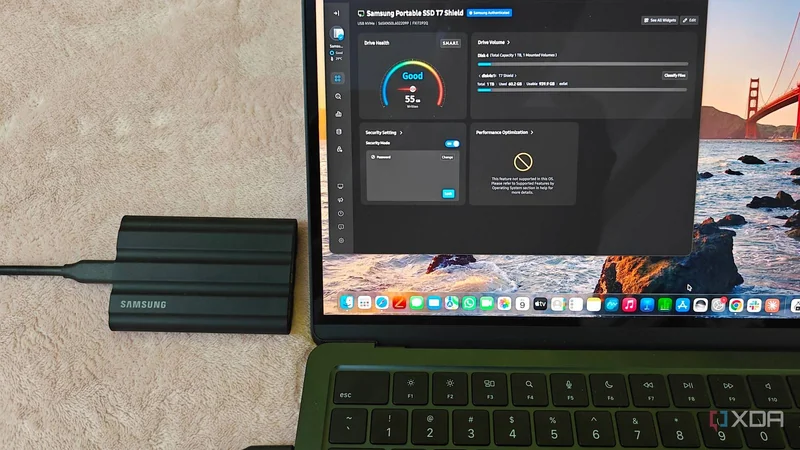
اگر انتظار دارید یک محفظه USB4 مانند یک درایو داخلی عمل کند، ممکن است با کاهش سرعت غیرمنتظره مواجه شوید. در تجربهای که اخیراً منتشر شده، یک کاربر متوجه شده است که یک تنظیم BIOS میتواند به طور پنهانی پورت USB4 را به USB 3 تبدیل کند و ویندوز هیچ هشداری نمیدهد.
محفظه USB4 در سرعت USB 3 گیر کرد
کاربری با مادربرد ASUS TUF Gaming X870-Plus WiFi و دو پورت USB4، یک SSD NVMe مدل WD Black SN850X را در محفظه Satechi USB4 NVMe SSD Pro قرار داده است. سرعت خواندن متوالی ۱۰۱۳ مگابایت بر ثانیه و نوشتن ۹۷۸ مگابایت بر ثانیه بوده است. کپی یک پوشه ۴۸ گیگابایتی از عکسهای RAW حدود ۵۷ ثانیه طول کشیده است. این اعداد دقیقاً در محدوده USB 3.2 Gen 2 (۱۰ گیگابیت بر ثانیه) قرار دارند.
کابل و پورت مقصر نبودند
کاربر ابتدا کابل را متهم کرد و یک کابل ۴۰ گیگابیتی خریداری کرد، اما نتیجه تغییری نکرد. پورت USB4 دوم نیز همین سرعت را داشت. در نهایت، با بررسی Device Manager مشخص شد که SSD با برچسب SCSI Disk Device و پشت کنترلر USB Attached SCSI نمایش داده میشود. این نشانهای است که محفظه در حالت USB 3.2 کار میکند و تونلزنی PCIe (PCIe Tunneling) غیرفعال است.
راهحل: فعالسازی تونلزنی PCIe در BIOS
برای فعالسازی مجدد تونلزنی PCIe در مادربردهای ASUS، مراحل زیر انجام میشود:
- راهاندازی مجدد و فشار دادن کلید Delete برای ورود به BIOS، سپس F7 برای حالت پیشرفته.
- رفتن به Advanced -> AMD PBS -> USB4 (ASM4242 Controller).
- تنظیم PCIe Tunneling روی Enabled.
- فشار دادن F10 برای ذخیره و راهاندازی مجدد.
در مادربردهای MSI، Gigabyte و ASRock ممکن است نام این گزینه کمی متفاوت باشد، بنابراین در دفترچه راهنما کلمه tunneling را جستجو کنید. در مادربردهای اینتل با Thunderbolt، معمولاً با نام PCIE Tunneling over USB4 شناخته میشود.
نتایج پس از فعالسازی
پس از فعالسازی، Device Manager درایو را با نام واقعی و بدون برچسب SCSI نشان میدهد. سرعت خواندن به ۳۶۱۸ مگابایت بر ثانیه و نوشتن به ۳۲۷۴ مگابایت بر ثانیه افزایش یافته است. همان پوشه ۴۸ گیگابایتی در ۱۹ ثانیه کپی شده است. این اعداد به وعده ۳۸۴۰ مگابایت بر ثانیه Satechi نزدیک است، هرچند به ۴.۸ گیگابایت بر ثانیه (معادل ۴۰ گیگابیت بر ثانیه) نمیرسد، زیرا تونل PCIe داخل کنترلر ASMedia محدودیت دارد.
بررسی سریع در ویندوز
ویندوز راهی سریع برای تأیید حالت اتصال دارد: Settings -> Bluetooth & devices -> USB -> USB4 Hubs and Devices. در این صفحه درخت دستگاههای USB4 متصل و قابلیتهای آنها نمایش داده میشود. مایکروسافت میگوید این صفحه فقط در رایانههایی ظاهر میشود که از مدیر اتصال USB4 خود ویندوز استفاده میکنند، بنابراین ممکن است در سیستم شما وجود نداشته باشد.
چرا تونلزنی PCIe میتواند غیرفعال باشد؟
تونلزنی PCIe به دستگاههای متصل اجازه دسترسی مستقیم به حافظه (Direct Memory Access) میدهد. این برای SSD عالی است، اما اگر یک دستگاه مخرب به رایانه متصل شود، میتواند خطرناک باشد. لپتاپهای Thunderbolt معمولاً قبل از اتصال دستگاه جدید از کاربر تأیید میگیرند. در مادربردهای ASUS AM5، حداقل یک کاربر گزارش کرده که تنها گزینه یا فعال بودن تونل بدون مرحله تأیید است یا غیرفعال بودن آن. ویندوز یک لایه امنیتی به نام Kernel DMA Protection دارد. با تایپ msinfo32 در Start و جستجوی خط Kernel DMA Protection در System Summary میتوانید بررسی کنید که آیا دستگاههای جدید تا زمان ورود شما مسدود میشوند یا خیر.
نتیجهگیری
اگر سرعت درایو USB4 شما حدود ۱۰۰۰ مگابایت بر ثانیه است، قبل از خرید کابل جدید، برچسب SCSI را در Device Manager بررسی کنید. این مشکل ممکن است ناشی از یک تنظیم BIOS باشد که خودتان غیرفعال کردهاید. برای رایانههای رومیزی ثابت، فعال نگه داشتن تونلزنی PCIe منطقی است، اما برای رایانههای قابل حمل که به مکانهای عمومی برده میشوند، غیرفعال کردن آن در مواقع لازم توصیه میشود.