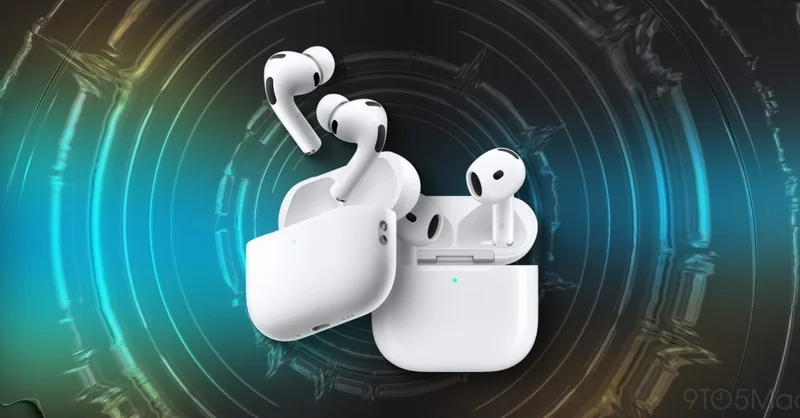
اپل در روزی پرترافیک برای کوپرتینو، علاوه بر عرضه بتای چهارم نسخههای توسعهدهندگان سیستمعاملهای macOS 27.2، iOS 27.2، iPadOS 27.2 و نسخههای متناظر برای ساعت هوشمند و هدست واقعیت ترکیبی این شرکت، فریمور (Firmware) بتای جدیدی را نیز برای شماری از مدلهای ایرپادز منتشر کرد. این بهروزرسانی هم برای توسعهدهندگان و هم برای کاربران عادی برنامه بتای عمومی در دسترس قرار گرفته است.
فهرست مدلهای دریافتکننده فریمور بتای جدید
بر اساس اعلام اپل، فریمور بتای جدید برای مدلهای زیر عرضه شده است:
- AirPods Pro 3
- AirPods 5
- AirPods 5 با کیس شارژ بیسیم (Wireless Charging Case)
- AirPods Pro 2 نسخه لایتنینگ (Lightning)
- AirPods Pro 2 نسخه USB-C
- AirPods Max 2
- AirPods 4
- AirPods 4 نسخه حذف نویز فعال (ANC)
تمام این بهروزرسانیها شماره بیلد (Build Number) یکسان 9B5043a را حمل میکنند. اپل هنوز فهرست تغییرات و قابلیتهای جدید این فریمور را بهطور رسمی منتشر نکرده است.
چگونه در برنامه بتای عمومی ایرپادز ثبتنام کنیم؟
کاربرانی که تمایل دارند در برنامه بتای عمومی ایرپادز (Public Beta) شرکت کنند، میتوانند این گزینه را از طریق صفحه تنظیمات ایرپادز (AirPods Settings) روی آیفون خود فعال کنند.
راهنمای گامبهگام بهروزرسانی فریمور ایرپادز و ایرپادز پرو
اپل برای نصب فریمور جدید روی ایرپادز و ایرپادز پرو، دستورالعمل رسمی زیر را ارائه کرده است:
- اطمینان حاصل کنید که آیفون، آیپد یا مک شما به آخرین نسخه iOS، iPadOS یا macOS بهروزرسانی شده و بلوتوث (Bluetooth) روشن است.
- مطمئن شوید که ایرپادز از طریق بلوتوث به آیفون، آیپد یا مک شما متصل است.
- دستگاه آیفون، آیپد یا مک خود را به شبکه وایفای (Wi-Fi) متصل کنید.
- کیس شارژ را به منبع برق متصل کنید.
- ایرپادز را داخل کیس شارژ قرار داده و درب آن را ببندید. درب کیس را بسته نگه دارید و ایرپادز را در محدوده بلوتوث آیفون، آیپد یا مک خود نگه دارید.
- حداقل ۳۰ دقیقه صبر کنید تا فریمور بهروزرسانی شود.
- درب کیس شارژ را باز کنید تا ایرپادز مجدداً به دستگاه شما متصل شود.
- نسخه فریمور را دوباره بررسی کنید.
اگر همچنان موفق به بهروزرسانی فریمور نشدید، ایرپادز را ریست (Reset) کرده و بار دیگر فرایند بهروزرسانی را امتحان کنید.
راهنمای بهروزرسانی فریمور AirPods Max
فرایند بهروزرسانی برای هدست AirPods Max اندکی متفاوت است و اپل مراحل زیر را توصیه میکند:
- اطمینان حاصل کنید که آیفون، آیپد یا مک شما به آخرین نسخه iOS، iPadOS یا macOS بهروزرسانی شده و بلوتوث روشن است.
- مطمئن شوید که AirPods Max از طریق بلوتوث به دستگاه شما متصل است.
- دستگاه آیفون، آیپد یا مک خود را به وایفای متصل کنید.
- کابل شارژ را به گوشی سمت راست پایین هدست متصل کرده و سر دیگر کابل را به شارژر یا پورت USB وصل کنید.
- هدست را در محدوده بلوتوث دستگاه خود نگه دارید و حداقل ۳۰ دقیقه صبر کنید تا فریمور بهروزرسانی شود.
- AirPods Max را دوباره به دستگاه خود متصل کنید.
- نسخه فریمور را مجدداً بررسی کنید.
در صورتی که بهروزرسانی انجام نشد، AirPods Max را ریست کرده و دوباره تلاش کنید.
جمعبندی
انتشار همزمان فریمور بتای جدید برای هشت مدل ایرپادز نشان میدهد اپل در حال آمادهسازی زیرساخت نرمافزاری محصولات صوتی خود برای هماهنگی با نسل جدید سیستمعاملهاست؛ هرچند جزئیات رسمی تغییرات این بیلد هنوز اعلام نشده و کاربران باید منتظر یادداشتهای انتشار اپل بمانند.