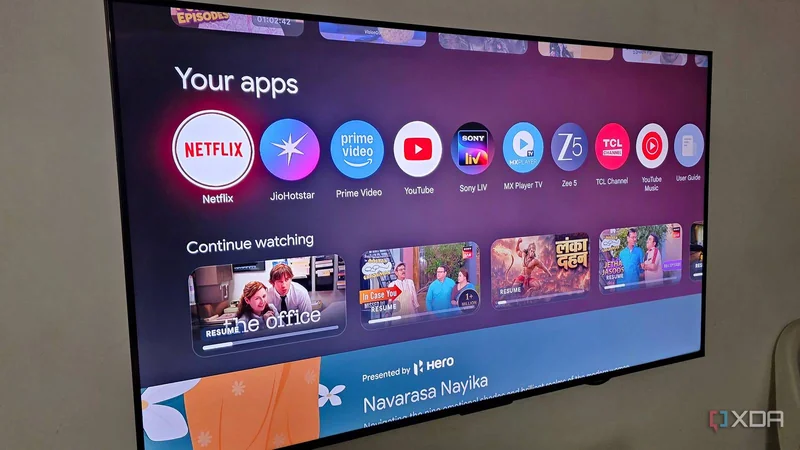
هیچ چیز سریعتر از بافر بیپایان، تصویر تار و اپلیکیشنهای استریم کند، شب فیلم را خراب نمیکند. من دقیقاً همین مشکل را روی تلویزیون هوشمند TCL Google TV تجربه میکردم. ابتدا اتصال اینترنت را مقصر دانستم و حتی به ارتقای پلن سریعتر فکر کردم. اما همهچیز روی گوشی، مکبوک و دسکتاپ ویندوزی بینقص کار میکرد. آنجا بود که فهمیدم سرعت اینترنت مشکل نیست. با بررسی تنظیمات تلویزیون و پیکربندی شبکه، چند تغییر ساده تفاوت محسوسی ایجاد کرد.
بررسی سرعت واقعی اینترنت تلویزیون و تغییر باند وایفای
پیش از ارتقای پلن اینترنت، یک تست شبکه روی اندروید تیوی اجرا کردم. گوشی و لپتاپ سرعت دانلود عالی داشتند، اما میخواستم بدانم تلویزیون هوشمند واقعاً چه مقدار پهنای باند دریافت میکند. برای این کار از اپلیکیشن شخص ثالثی به نام Analiti استفاده کردم. اگر نمیخواهید از اپ شخص ثالث استفاده کنید، در نتفلیکس به مسیر Get Help > Check your network بروید و سرعت شبکه را ببینید. در کمال تعجب، تلویزیون با وجود اتصال به همان شبکه، سرعت کمتری میگرفت. سپس وارد منوی وایفای تلویزیون شدم و دیدم به فرکانس ۲.۴ گیگاهرتز (2.4GHz) وایفای خانه متصل است. باند ۲.۴ گیگاهرتز برد بهتری دارد، اما ممکن است با دستگاههای دیگر و شبکههای همسایه شلوغ شود. باند ۵ گیگاهرتز (5GHz) معمولاً سرعت بیشتر و تداخل کمتری ارائه میدهد. به ۵ گیگاهرتز سوئیچ کردم و تفاوت محسوس بود؛ ویدیوها با ثبات بیشتری بارگذاری شدند و وقفههای پخش کاهش یافت.
جایگذاری روتر را بهینه کردم
همیشه تصور میکردم تا زمانی که تلویزیون هوشمند سیگنال وایفای قوی نشان میدهد، جای روتر اهمیت چندانی ندارد. اما فهمیدم قدرت سیگنال همه ماجرا را نمیگوید. دیوارها، مبلمان، دستگاههای الکترونیکی و حتی موقعیت روتر میتوانند کیفیت اتصال و عملکرد استریم را تحت تأثیر قرار دهند. روتر من در گوشهای پنهان و احاطهشده با مبلمان بود. این مکان ایدهآلی نبود، بهویژه وقتی به اتصال پایدار ۵ گیگاهرتز نیاز داشتم. بهجای خرید تقویتکننده وایفای یا روتر جدید، جای روتر را آزمایش کردم. آن را به موقعیتی بازتر و مرتفعتر منتقل کردم و مطمئن شدم موانع زیادی بین روتر و تلویزیون نیست. اگر شبکه مش (Mesh Wi-Fi) دارید، گره ماهوارهای موجود را به منطقه سرگرمی نزدیکتر کنید؛ البته مطمئن شوید همچنان اتصال قوی به روتر اصلی دارد. هدف لزوماً بالاترین سرعت دانلود ممکن نیست، بلکه اتصال پایداری است که هنگام پخش فیلم ۴K دچار مشکل نشود.
نگهداری از اپهای استریم و بهروزرسانی نرمافزار
سالها از اپلیکیشنهایی مثل نتفلیکس، یوتیوب و پرایم ویدیو روی تلویزیون هوشمند استفاده کرده بودم و به نگهداری آنها توجه چندانی نداشتم. با گذشت زمان متوجه شدم برخی اپها دیرتر باز میشوند، منوها کند شدهاند و ویدیوها گاهی دیرتر از انتظار پخش میشوند. ابتدا اتصال اینترنت را مقصر دانستم، اما خود اپها هم در این تجربه آزاردهنده نقش داشتند. کار را با پاکسازی کش (Cache) اپهای استریم پرکاربرد شروع کردم. بسته به سیستمعامل تلویزیون، معمولاً این گزینه در Settings > Apps پیدا میشود. پاکسازی کش فایلهای موقت را حذف میکند، بدون آنکه اطلاعات حساب و ترجیحات شما پاک شود. البته پاکسازی کش بهطور جادویی سرعت اینترنت را افزایش نمیدهد، اما میتواند مشکلات عملکردی مخصوص اپ را برطرف کند که گاهی شبیه مشکلات شبکه به نظر میرسند.
معمولاً بهروزرسانیهای نرمافزاری را سریع روی گوشی و لپتاپ نصب میکنم، اما تلویزیون هوشمند داستان دیگری داشت. تا زمانی که Sling TV، YouTube TV و نتفلیکس کار میکردند، بهندرت سراغ بررسی بهروزرسانی میرفتم. اما هنگام عیبیابی مشکلات استریم متوجه شدم فریمور (Firmware) قدیمی و اپهای استریم بهروزرسانینشده هم میتوانند عامل مشکل باشند. تنظیمات تلویزیون را باز کردم و بهروزرسانیهای سیستم موجود را بررسی کردم. همچنین مطمئن شدم اپهای استریم بهروز هستند.
اولویت شبکه برای تلویزیون و تست اتصال باسیم
چندین دستگاه به شبکه خانه من متصل است. وقتی چند دستگاه همزمان فایل دانلود میکنند، ویدیو پخش میکنند یا بهروزرسانی اجرا میکنند، بر سر پهنای باند موجود رقابت میکنند. اینجاست که قابلیت کیفیت سرویس (QoS) روتر به کار آمد. تنظیمات روتر ایسوس خود را باز کردم و به Adaptive QoS رفتم. QoS را فعال کردم و Cake را انتخاب کردم که هنگام رقابت چند دستگاه برای یک اتصال، پهنای باند را هوشمندانه مدیریت میکند. این کار سرعت اینترنت را افزایش نمیدهد یا اولویت انحصاری به تلویزیون نمیدهد، اما کمک میکند هنگام دانلود فایلهای حجیم روی دسکتاپ و پخش محتوای ۴K روی تلویزیون، ازدحام شبکه کاهش یابد. تست اتصال باسیم (Wired) نیز ارزشمند است.
استریم بهتر فقط با چند تنظیم فاصله داشت
بخش موردعلاقه من این بود که هیچیک از این راهحلها به تخصص فنی یا تجهیزات گرانقیمت نیاز نداشت. مجبور نشدم روتر جدید بخرم، پول بیشتری برای پلن ماهانه اینترنت بپردازم یا با گزینههای توسعهدهنده (Developer Options) سر و کله بزنم. اگر تلویزیون هوشمند شما هم مرتب بافر میکند، در بارگذاری ویدیو مشکل دارد یا کیفیت استریم را بیدلیل کاهش میدهد، پیش از دست بردن به جیب، این تنظیمات را امتحان کنید.