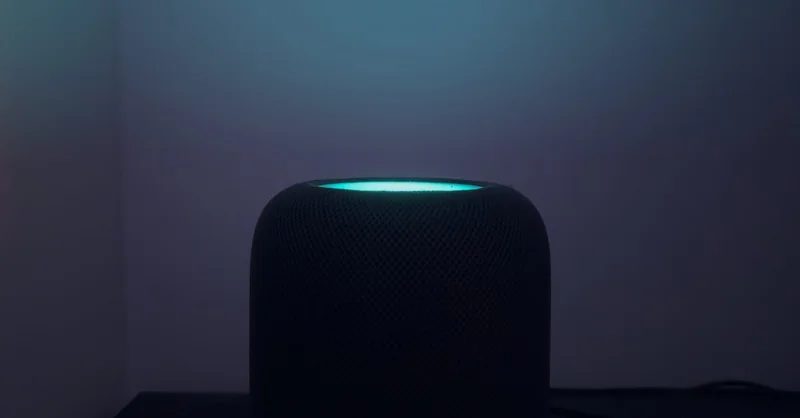
اپل قابلیت تازهای به نام Sound Glow را برای HomePod mini و HomePod نسل دوم ارائه کرده است. این قابلیت سطح لمسی (Touch Surface) اسپیکر را با رنگهایی روشن میکند که به جلد آلبوم (Album Artwork) آهنگ در حال پخش اشاره دارند و میتوانند فضای محیط را برای مهمانی و موقعیتهای مشابه جذابتر کنند.
Sound Glow چیست و چه دستگاههایی از آن پشتیبانی میکنند؟
Sound Glow توسط HomePod mini و HomePod نسل دوم پشتیبانی میشود و تنها HomePod اصلی و بزرگ از آن پشتیبانی نمیکند. این قابلیت افکتهای نور محیطی متحرک (Animated Ambient Light Effects) را بر اساس محتوای در حال پخش نمایش میدهد؛ بنابراین برای فعال شدن آن باید موسیقی یا پادکستی (Podcast) با جلد آلبوم در حال پخش باشد.
در عمل، دو یا سه رنگ غالب از جلد آلبوم انتخاب میشود و این توپهای رنگی روی سطح HomePod حرکت میکنند تا حس پویایی ایجاد شود. روشنایی سطح نمایشدهنده HomePod چندان زیاد نیست، اما اگر HomePod مقابل دیوار سفید قرار داشته باشد، در اتاق تاریک میتوان بازتاب رنگی قابل مشاهدهای را دید، حتی اگر بالای خود HomePod دیده نشود.
چگونه Sound Glow را روی HomePod فعال کنیم؟
برای فعالسازی Sound Glow ابتدا باید HomePod را به آخرین نسخه نرمافزاری 27.2 (Software Version 27.2) بهروزرسانی کنید؛ این نسخه در حال حاضر به صورت کاندید انتشار بتا (Release Candidate Beta) ارائه شده است. سپس مراحل زیر را انجام دهید:
- اپلیکیشن Home (Home App) را باز کنید.
- روی HomePod خود فشار طولانی وارد کنید و به پایین تا بخش تنظیمات (Settings) اسکرول کنید.
- کلید فعالسازی (Toggle) جدیدی برای Sound Glow نمایش داده میشود؛ آن را فعال کنید.
- پخش موسیقی را آغاز کنید تا افکت نورانی را در عمل ببینید.
همچنین میتوان Sound Glow را از مرکز کنترل (Control Center) روی Apple TV و در زمانی که به HomePod متصل است فعال کرد. برای این کار روی ریموت Apple TV فشار طولانی وارد کنید، به گزینه منوی HomePod بروید و سپس Sound Glow را فعال یا غیرفعال کنید. دسترسی سریع از این بخش کاربردی است، زیرا میتوان آن را برای مهمانی روشن کرد و در ادامه سال که ممکن است حواسپرتی ایجاد کند، بهراحتی خاموش کرد.