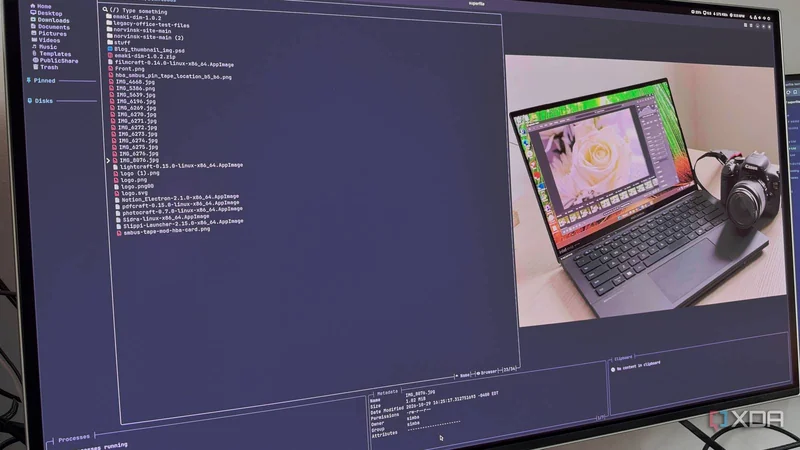
مدیر فایل ترمینالی superfile تلاش میکند تجربهای آشنا و مدرن از مدیریت فایل را بدون نیاز به رابط گرافیکی (GUI) در اختیار کاربران لینوکس قرار دهد. این ابزار با یک فرمان اجرا میشود و چیدمان آن شبیه مدیرهای فایل گرافیکی رایج طراحی شده است.
نصب و راهاندازی ساده در لینوکس
superfile برای توزیعهای مختلف لینوکس بستهبندی شده است. کاربران Arch و مشتقات آن میتوانند آن را با یک فرمان pacman نصب کنند و نسخههایی از طریق Homebrew، بسته Nix و اسکریپت نصب یکخطی نیز ارائه شده است. اجرای آن با فرمان spf انجام میشود و فرمان spf pl مسیر فایلهای پیکربندی (Config) و کلیدهای میانبر (Hotkeys) را نمایش میدهد. کاربران Vim نیز میتوانند از فایل کلیدهای میانبر به سبک Vim استفاده کنند که در پروژه قرار دارد.
چیدمان و میانبرهای آشنا
در نمای پیشفرض، پنل اصلی فایلها در کنار نوار کناری پوشههای پینشده و درایوهای متصل قرار دارد؛ عملکردی مشابه فهرست Places در Files یا Dolphin. در پایین نیز پنلهایی برای فراداده (Metadata)، کلیپبورد (Clipboard) و فرایندهای در حال اجرا تعبیه شده است. پنل فرایندها عملیات کپی و جابهجایی را مانند نشانگر پیشرفت در رابط گرافیکی دنبال میکند.
میانبرهای superfile نیز برای کاربران آشنا هستند: Ctrl+C برای کپی، Ctrl+X برای برش و Ctrl+V برای چسباندن. Ctrl+N فایل جدید میسازد و اگر نام با اسلش پایان یابد پوشه ایجاد میکند؛ Ctrl+R برای تغییر نام و Ctrl+D برای انتقال انتخابها به سطل زباله (Trash) استفاده میشود. مانند بسیاری از مدیرهای فایل گرافیکی، امکان باز کردن چند پنل و جابهجایی میان آنها با Tab وجود دارد.
انتخاب گروهی و مدیریت آرشیو
برای کارهای دستهای، کلید v حالت انتخاب را فعال میکند و با Shift و کلیدهای جهت میتوان مجموعهای از فایلها را انتخاب کرد؛ Shift+A نیز کل پوشه را برمیگزیند. سپس میتوان فایلها را کپی، برش یا حذف کرد یا با Ctrl+A آنها را فشرده ساخت. Ctrl+E عملیات معکوس را انجام میدهد و آرشیوها (Archives) را استخراج میکند. superfile بیش از ۲۰ تم داخلی نیز دارد.
پیشنمایش و فراداده بدون ماوس
پنل پیشنمایش (Preview Pane) بهصورت پیشفرض فعال است و با کلید f میتوان آن را تغییر وضعیت داد. در این پنل، فایلهای متنی، پوشهها و تصاویر نمایش داده میشوند. پیشنمایش تصاویر در ترمینالهای پشتیبان بهصورت واضح ارائه میشود و بارگذاری آنها بهصورت ناهمگام (Asynchronous) انجام میگیرد تا پیمایش میان حجم زیادی از تصاویر باعث کندی رابط نشود.
با فشردن m پنل فراداده در فوکوس قرار میگیرد و اطلاعاتی مانند مجوزها (Permissions)، مالک (Owner) و گروه (Group) را نشان میدهد. اندازه پوشهها تنها زمانی محاسبه میشود که پنل در فوکوس باشد. در این پنل میتوان ویژگیهای فایل لینوکس را دید و از طریق یک افزونه (Plugin) دادههای EXIF را نمایش داد.
قابلیتهایی فراتر از مدیر فایل گرافیکی
superfile در صورت نصب و فعالسازی zoxide با فشردن z یک پنل پرش سریع برای پوشههای پرکاربرد باز میکند. با فعال کردن cd_on_quit و افزودن wrapper کوتاه معرفیشده در مستندات، خروج با q کاربر را در همان پوشهای نگه میدارد که در حال مرور آن بوده است. کلید e فایل انتخابشده را در ویرایشگر پیشفرض باز میکند و Shift+E کل پوشه را در ویرایشگر میگشاید. امکان نگاشت برنامههای دلخواه برای انواع خاص فایل نیز در پیکربندی وجود دارد.
یکی از مهمترین مزیتهای superfile اجرا در هر محیطی است که ترمینال دارد؛ به همین دلیل از طریق SSH نیز بهخوبی کار میکند. کاربر میتواند روی سرور Proxmox وارد شود و در صورت نصب superfile، همان کلیدهای میانبر و پنلها را در اختیار داشته باشد. این ابزار روی ویندوز و macOS نیز قابل نصب و استفاده است.
محدودیتها و جایگاه در کنار رابط گرافیکی
superfile هنوز نمیتواند فایلها را با کشیدن و رها کردن به برنامهای دیگر منتقل کند یا درایوهای شبکهای را که mount نشدهاند باز کند؛ به همین دلیل رابط گرافیکی همچنان برای برخی کارها کاربرد دارد. با این حال، نیازی به حذف مدیر فایل گرافیکی نیست و superfile میتواند در کنار آن مورد استفاده قرار گیرد. این ابزار را میتوان حتی از لانچر برنامهها و مانند Dolphin اجرا کرد.