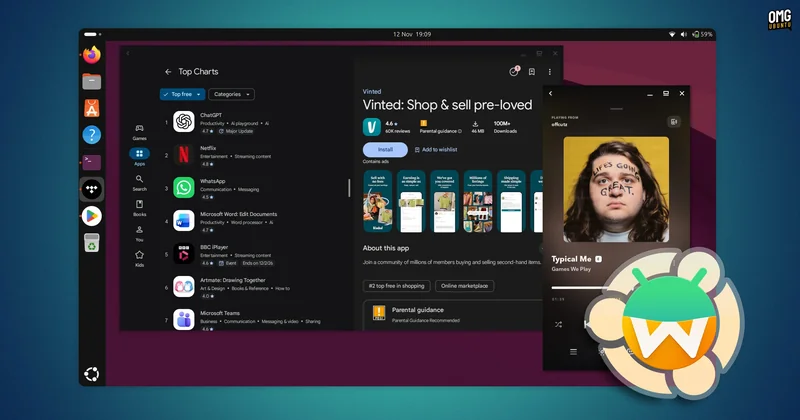
اوبونتو بهصورت بومی اپلیکیشنها و بازیهای اندروید را اجرا نمیکند، اما Waydroid یک پروژه متنباز است که این امکان را فراهم میکند و راهاندازی آن روی اوبونتو اکنون بسیار ساده شده است. پس از بستهبندی Waydroid در Debian، این ابزار در اوبونتو ۲۶.۱۰ و نسخههای بعدی با یک فرمان ساده apt در دسترس قرار گرفته است؛ بدون نیاز به افزودن PPA، یافتن بسته شخص ثالث یا اجرای اسکریپتهای موجود در انجمنها.
Waydroid چگونه اندروید را در اوبونتو اجرا میکند؟
Waydroid بهجای ماشین مجازی (VM)، نسخهای کانتینری از اندروید (LineageOS) را اجرا میکند. همین موضوع باعث میشود اپلیکیشنهای اندروید در کنار برنامههای لینوکس و با دسترسی به سختافزار سیستم اجرا شوند. با این حال، این راهکار بینقص نیست: Waydroid فقط روی Wayland کار میکند و کاربران NVIDIA باید از رندر نرمافزاری (Software Rendering) استفاده کنند. کیفیت اجرا نیز به سختافزار و میزان منابع در اختیار، بهویژه برنامههای باز دیگر، بستگی دارد؛ زیرا دو سیستمعامل از منابع یک سیستم استفاده میکنند.
نصب Waydroid در اوبونتو با یک فرمان
در اوبونتو ۲۶.۱۰ و همچنین اوبونتو ۲۷.۰۴ که در حال توسعه است، Waydroid از مخازن رسمی نصب میشود. کافی است در ترمینال این فرمان را اجرا کنید:
sudo apt install waydroid
این فرمان نسخه Waydroid v1.63 و وابستگیهای لازم را نصب میکند. پس از نصب، Waydroid را از شبکه برنامهها اجرا کنید. در نخستین اجرا، جادوگر راهاندازی از شما میخواهد نوع اندروید را برای دانلود انتخاب کنید. اگر به Google Play و قابلیتهای GAPPS نیاز دارید، تصویر دارای Google Apps را انتخاب کنید. سپس Waydroid را دوباره باز کنید تا مراحل راهاندازی سیستم اندروید، از جمله ورود با حساب گوگل، انجام شود. پس از آن، میانبرهایی مانند Settings و Google Play در شبکه برنامهها ظاهر میشوند.
قابلیتها و نکات کاربردی
- کلیپبورد دوطرفه است؛ میتوانید متن را میان اپلیکیشنهای اندروید و برنامههای لینوکس کپی و جایگذاری کنید.
- اعلانهای اپلیکیشنهای اندروید در GNOME نمایش داده میشوند.
- بیشتر ورودیها و قابلیتها منتقل میشوند، اما در آزمایش نویسنده ورودی دسته بازی بلوتوثی منتقل نشد.
- حجم دانلود تصویر اندروید حدود ۱.۱ گیگابایت است و Waydroid با چند بازی ساده در آزمایش نویسنده در مجموع حدود ۴ گیگابایت فضا اشغال کرد.
- تنظیمات Waydroid از خط فرمان انجام میشود؛ برای تغییر مقیاس نمایش یا فعالسازی حالت چندپنجرهای باید فرمانهای مربوط را اجرا کنید.
برای نمونه، برای کاهش مقیاس نمایش میتوان از این فرمان استفاده کرد:
sudo waydroid prop set persist.waydroid.dpi 180
و برای فعالسازی حالت چندپنجرهای (Multi-Window) این فرمان اجرا میشود:
sudo waydroid prop set persist.waydroid.multi_windows true
تغییرات تنها پس از راهاندازی مجدد نشست Waydroid اعمال میشوند. برای این کار روی نماد Waydroid در شبکه برنامهها یا Ubuntu Dock کلیک راست کنید و گزینه توقف و شروع مجدد را انتخاب کنید. همچنین میتوانید در تنظیمات اندروید از مسیر Settings > System > Languages & input > Physical keyboard نمایش صفحهکلید روی صفحه (OSK) را هنگام انتخاب فیلد متنی غیرفعال کنید. در صورت نیاز میتوان پوشهای مشترک برای انتقال آسانتر فایلها میان دو سیستم راهاندازی کرد یا حتی نشست اختصاصی Waydroid برای تجربه تمامصفحه اندروید ساخت.
Google Play و نصب اپلیکیشنها
استفاده از Google Play اختیاری است. اگر در زمان راهاندازی اولیه تصویر «Android with Google Apps» را انتخاب کرده باشید، میتوانید با حساب گوگل اپلیکیشن نصب کنید. اگر Google Play پیام دهد که دستگاه برای Play Protect تأیید نشده است، مراحل ساده رفع آن در مستندات Waydroid آمده است. همچنین میتوان بدون Google Play و از طریق ADB یا داخل محیط اندروید فایل APK نصب کرد؛ برای مثال میتوان از فروشگاه متنباز F-Droid بهجای Google Play یا در کنار آن استفاده کرد.
عملکرد و محدودیتها
عملکرد Waydroid به دلیل سربار کمتر، بهتر از ماشین مجازی است. در آزمایش نویسنده، رابط اصلی اندروید و اپلیکیشنها روی یک لپتاپ با پردازنده AMD Ryzen 2500U و گرافیک یکپارچه AMD Vega 8 روان اجرا شدند؛ عملکردی شبیه اپلیکیشنهای اندروید روی Chromebook. شتاب GPU روی پردازندههای گرافیکی Intel و AMD بهصورت پیشفرض کار میکند و دستگاههای دارای گرافیک مجزا عملکرد بهتری خواهند داشت. وبسایت Waydroid اعلام میکند کاربران NVIDIA برای عملکرد بهتر باید از رندر نرمافزاری استفاده کنند. چند بازی رایگان نیز با صدا اجرا شدند؛ یک بازی مسابقهای گاهی پارگی تصویر و افت فریم داشت، اما مشکل چشمگیری نبود. از آنجا که اندروید برای ورودی لمسی طراحی شده است، در دسکتاپ باید بهجای ضربه و کشیدن، کلیک و درگ کرد که کمی کند و ناهموار احساس میشود.
نکته مهم این است که بستن اپلیکیشنهای اندروید به معنای خروج Waydroid نیست. اگر به آن نیاز ندارید، باید صریحاً Waydroid را متوقف کنید؛ در غیر این صورت سیستمعامل اندروید و زیرسیستمهای آن در پسزمینه به کار ادامه میدهند و منابع کمتری برای اوبونتو و سایر نرمافزارها باقی میماند. برای توقف، روی نماد Waydroid کلیک راست کنید و گزینه Stop Waydroid را انتخاب کنید.
آیا Waydroid ارزش استفاده دارد؟
Waydroid یک خلأ را پر میکند و بهعنوان یک پروژه متنباز همچنان بهبود خواهد یافت. نویسنده مقاله اجرای اپلیکیشنهای سنگین اندروید یا چندوظیفگی شدید را آزمایش نکرده است؛ اما برای بیشتر کاربرانی که گاهی به یک یا دو اپلیکیشن یا بازی اندرویدی نیاز دارند، میتواند کافی باشد. اکنون که نصب آن تنها یک فرمان apt است، اگر اپلیکیشن یا بازی اندرویدی دارید که مدام برای استفاده از آن گوشی را برمیدارید، میتوانید آن را در پنجرهای روی دسکتاپ اجرا کنید.