سافت گذر دانشنامه نرم افزار - دانلود رایگان نرم افزار

اطلاعیه های مهم سایت اطلاعیه های مهم سایت
💐 میلاد زینت پدر حضرت زینب سلام الله علیها مبارک باد 💐
 
 
  1. جهت رفع مشکل باز شدن سایت به دلیل بلاک توسط  نود 32 این ویدیو یا این ویدیو(ورژن 9 به بالا) یا راهنمای تصویری را مشاهده کنید
  2. به مناسبت عید غدیر، در سایت https://esetupdate.ir/ تخفیف ویژه‌ای برای محصولات در نظر گرفته شده است؛ فرصت را از دست ندهید. 🌸
  3. اکانت های بروزرسانی نود32 با قیمت های مناسب به صورت یک ، سه ، شش و دوازده ماهه از اینجا قابل خرید می باشد.

نرم افزار های پرکاربرد

ثبت نام | ورود

اخبار موبایل

چگونه با آیفون خود عکس‌ های عریض بگیریم؟

اکثر ما به ثبت عکس‌های عریض علاقه‌مند هستیم چرا که نمای بازتر و بهتری از صحنه را فراهم می‌کنند. در این مطلب قصد داریم به دارندگان آیفون، روشی را آموزش دهیم که بتوانند با استفاده از گوشی خود لذت ثبت عکس‌های عریض را تجربه کنند.

به گزارش سافت گذر به نقل از زومیت؛چنانچه‌ یکی از نسخه‌های جدید آیفون را داشته باشید، متوجه این نکته شده‌اید که هنگام گرفتن عکس با این گوشی، همیشه در دو طرف تصویر حاشیه‌ی مشکی رنگ دیده می‌شود. در صفحه‌ی نمایش آیفون نسبت ابعاد تصویر در اندازه‌های مختلف وجود دارد و به شکلی است که عکس، تمام صفحه را پر نمی‌کند.

برای بعضی از کاربران آیفون این ویژگی، آزاردهنده محسوب می‌شود. البته اپل منظور خاصی را از گذاشتن این ویژگی دنبال می‌کند که در ادامه توضیح داده می‌شود.

خوشبختانه راه‌حل‌هایی وجود دارد که بتوانید با استفاده از گوشی آیفون خود تجربه‌ی داشتن عکس‌های عریض را داشته باشید. در ادامه توضیح می‌دهیم که چه روش‌هایی برای ویرایش تصاویر به شکل عریض وجود دارد و حتی چگونه می‌توان با دوربین آیفون، عکس‌های عریض گرفت.

نسبت ابعاد تصویر

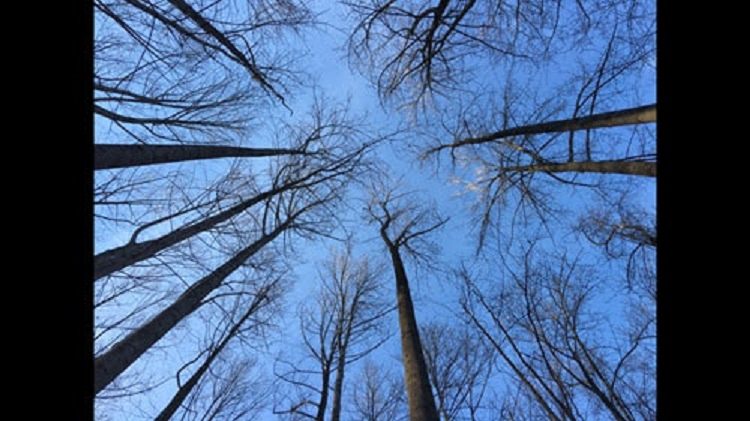
قبل از این که سراغ جزئیات برویم، به این نکته می‌پردازیم که چرا عکس‌های آیفون مانند تصویر زیر با حاشیه‌ی سیاه همراه هستند.

عکس‌های گرفته شده با آیفون نسبت ابعادی ۴:۳ دارند. چرا؟ چون در این نسبت ابعاد تصویر با بیشترین تعداد پیکسل همراه است و امکان چاپ آن با کیفیت بهتری فراهم است. در صورتی که اگر نسبت ابعاد تصویر ۱۶:۹ بود نمی‌توانستید در شات‌های متنوع عکس بگیرید.

تا به حال به این نکته دقت کرده‌اید که وقتی از حالت دوربین به حالت ویدیو سوئیچ می‌کنید، یک بزرگ‌نمایی رخ می‌دهد؟ دلیلش این است که در حالت گرفتن فیلم نمایش تصویر در ابعاد ۱۶:۹ است و صحنه تمام صفحه را پر می‌کند. بدترین مشکل قضیه، اینجا خود را نشان می‌دهد که میدان دید شات مورد نظر به مقدار قابل توجهی کاهش پیدا کرده است.

شاید بد نبود اگر اپل گزینه‌ی اختیاری دیگری با نسبت ابعادی ۱۶:۹ برای عکس گرفتن قرار می‌داد و در عین حال به کاربران هشدار می‌داد که در این حالت عکس‌های شما رزولوشن کمتری نسبت به حالت ۴:۳ دارد. ماکزیمم رزولوشنی که برای تصویر در نسبت ابعادی ۴:۳ مشاهده شده، ۴۰۳۲ در ۳۰۲۴ است.
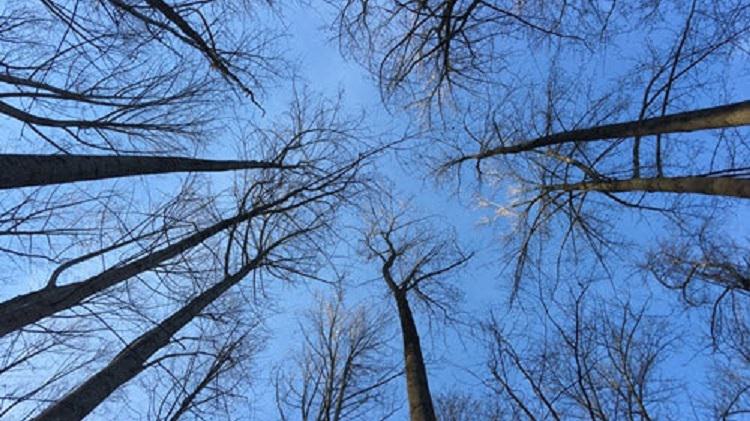
در پلت‌فرم iOS دو راه حل وجود دارد که عکس‌های خود را با نسبت ۱۶:۹ ثبت کنید. راه حل اول مربوط به قسمت ویرایش تصویر و راه حل دوم مربوط به زمان گرفتن عکس است. در این حالت اگر تصویر شما در نسبت ابعادی ۴:۳، رزولوشن ۴۰۳۲ در ۲۲۶۸ داشته باشد، در نسبت ابعادی ۱۶:۹ این رزولوشن، ۳۸۴۰ در ۲۱۶۰ خواهد بود.

بنابراین چنانچه بخواهید تصویر شما کیفیت بالاتری داشته باشد لازم است که عکس  را کمی برش دهید.

تصاویر عریض روی آیفون

حالا که متوجه قسمت فنی کار شدیم به سراغ روش‌های عریض کردن تصویر در گوشی آیفون می‌رویم. راه اول ساده است. اما لازمه‌ی آن این است که از صحنه‌ی مورد نظر فیلم‌برداری کنید.

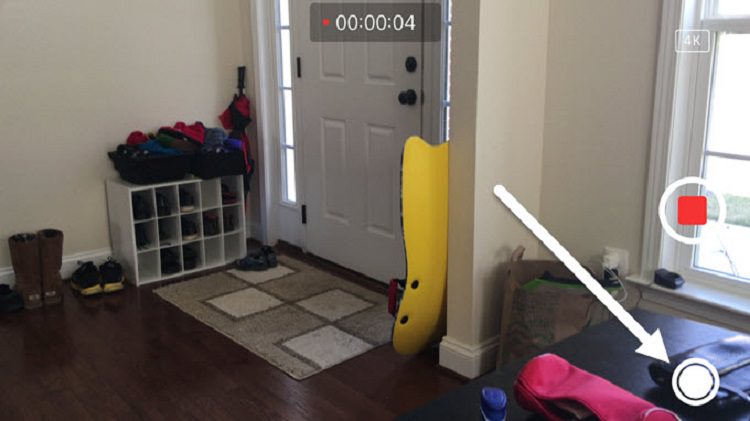
گزینه Camera app را باز کرده و وارد قسمت ویدیو شوید. وقتی که در حال ضبط ویدیو هستید، در پایین صفحه یک دایره‌ی سفید ظاهر می‌شود. با فشار دادن این دایره می‌توانید در حین فیلم‌برداری از صحنه عکس بگیرید.

البته این روش بهترین روش موجود نیست. چرا که هر بار برای گرفتن یک تصویر عریض مجبور به فیلم‌برداری هستید. درست است که بعدا می‌توانید فایل ویدیو را پاک کنید اما تکرار این روند مطمئنا برای شما جالب نیست.

دلیل دوم این که در این حالت کیفیت تصویر نسبت به حالت پیش‌فرض آیفون کمتر است. از این رو لازم است که بیشتر وارد بحث ویرایش تصویر شویم. گزینه‌ی Photo app را باز کنید تا وارد بخش ویرایش عکس شوید.
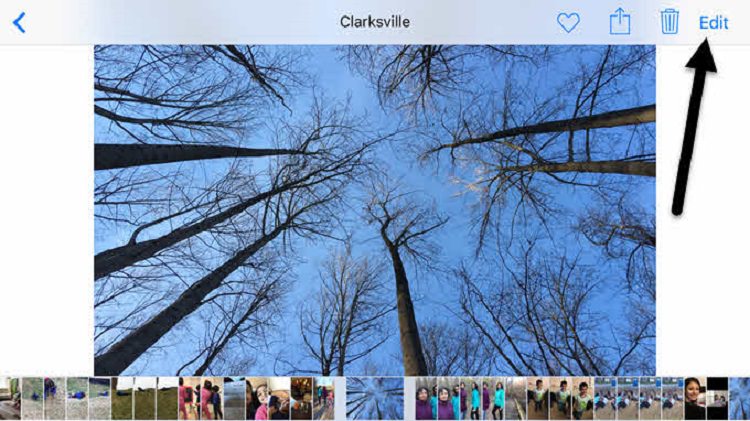
با ضربه روی گوشه بالای سمت راست وارد گزینه‌ی Edit شوید. حالا روی اولین آیکون ضربه بزنید تا قسمت برش و چرخش عکس باز شود.
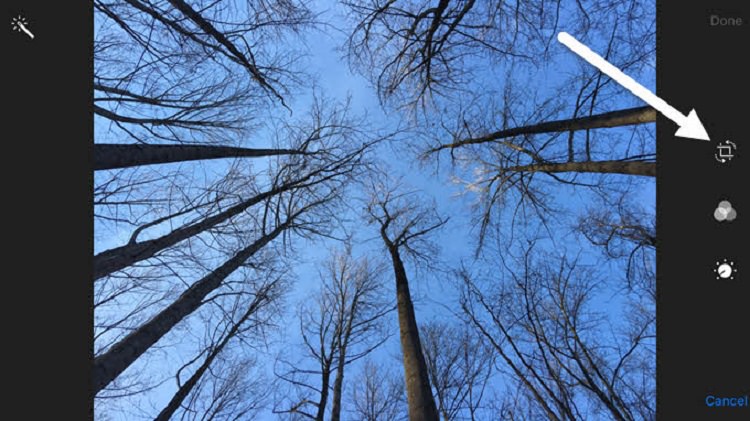
در اینجا آیکن‌های بیشتری می‌بینید که حالت‌های مختلف چرخش عکس را نشان می‌دهند.

هدف ما تغییر نسبت ابعدی تصویر است و کاری به زاویه‌ی چرخش آن نداریم. از این  رو گزینه‌ی Cancel را انتخاب می‌کنیم.

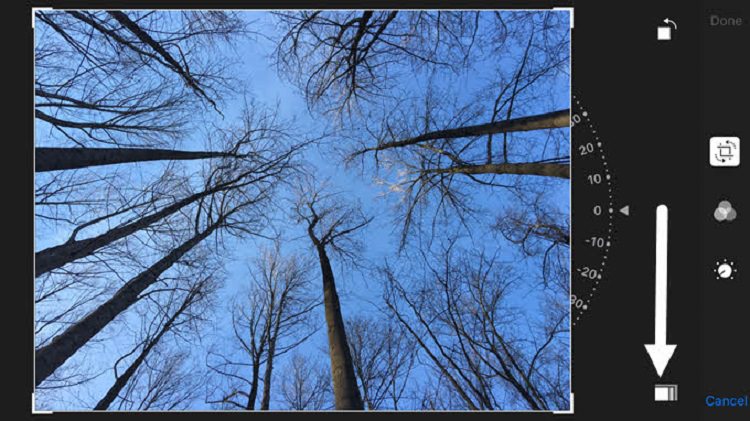
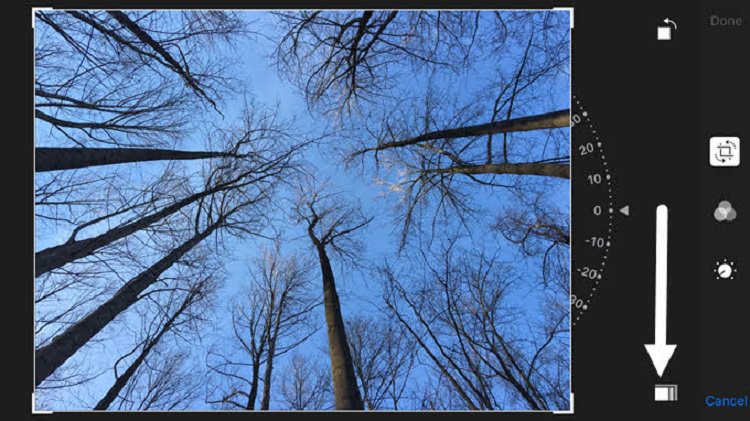
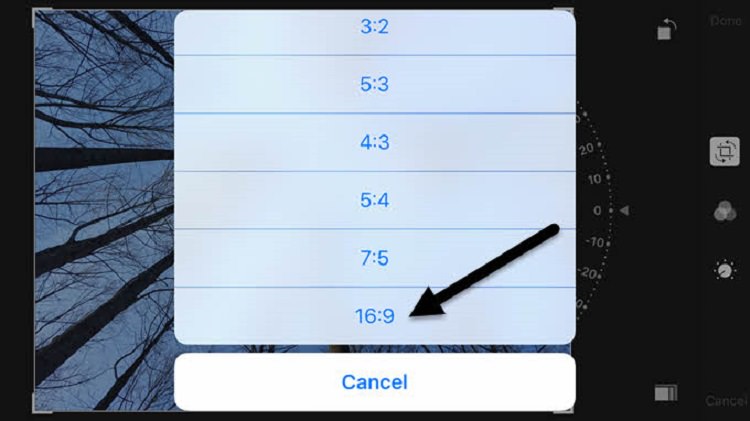
در اینجا یک نوار پاپ آپ ظاهر می‌شود که نسبت‌های مختلف ابعادی را نشان می‌دهد. با اسکرول کردن به سمت پایین می‌توانید نسبت ۱۶:۹ را انتخاب کنید.

در نهایت با حرکت انگشتان خود می‌توانید تصویر را برش دهید. نسبتی که داخل کادر است بیانگر ابعاد جدید تصویر عریض شما است.
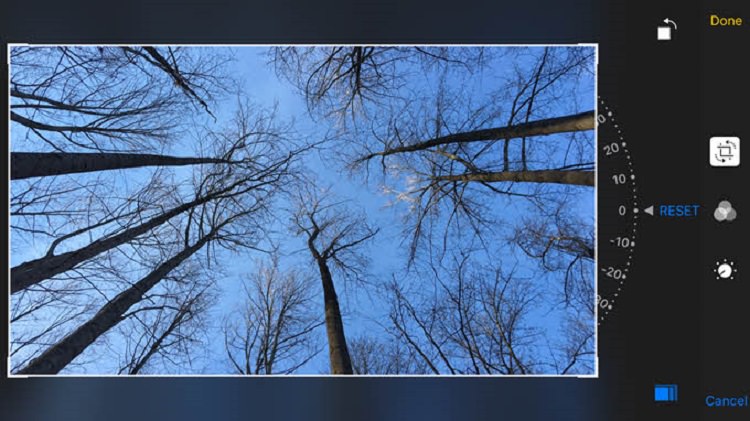
با ضربه روی عکس، آن را به شکل عریض مشاهده کنید! کل فرآیند کار همین بود. متاسفانه این امکان وجود ندارد که بتوانید دسته‌ای از تصاویر را به حالت عریض در بیاورید و باید عکس‌ها را یکی یکی عریض کنید.

اپلیکیشن +Camera

چنانچه روش بالا برای شما آزار دهنده است، از طریق App Store، اپلیکیشن +Camera را دانلود کنید. با تغییر مد دوربین به ۱۶:۹ می‌توان به صورت اتوماتیک تصاویر را در این نسبت ابعادی ذخیره کرد.
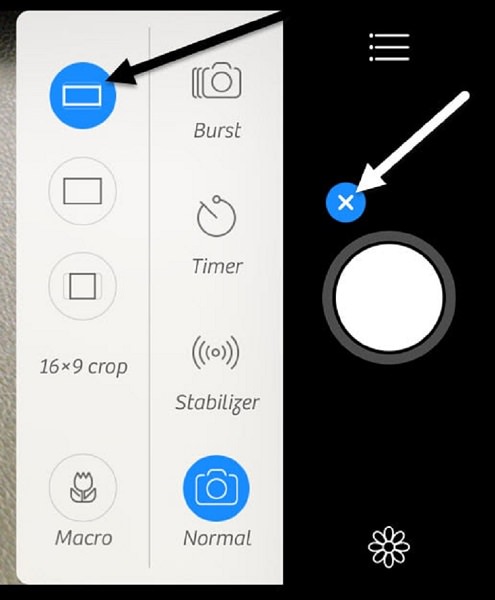
برای این منظور کافی است که روی علامت + کنار دایره‌ی سفید ضربه زده و آیکن تصویر عریض را در نوار پاپ اوت انتخاب کنید. با ضربه روی آیکن همبرگر شکل و به دنبال آن انتخاب گزینه‌ی AutoSave می‌توانید تصاویر خود را در Camera Roll ذخیره کنید.

احتمالا این روش ساده‌ترین راه برای ثبت تصاویر عریض باشد. ضمن این که نیازی هم به تنظیمات دستی این تصاویر نیست. از طرفی رزولوشن ۴۰۳۲ در ۲۲۶۸ که ماکزیمم رزولوشن موجود است، در این حالت برقرار می‌ماند. با استفاده از این اپلیکیشن می‌توان کارهای زیاد دیگری هم روی تصاویر انجام داد.

بنابراین می‌توانید یک عکاسی لذت بخش را با گوشی آیفون خود تجربه کنید.

نظرتان را ثبت کنید کد خبر: 32217 گروه خبری: اخبار موبایل منبع خبر: زومیت تاریخ خبر: 1395/03/10 تعداد مشاهده: 2161
اخبار مرتبط با این خبر
نظر های کاربران
سرور آپدیت نود 32
پیشنهاد سافت گذر
Anti WannaCry v1.1

Anti WannaCry v1.1

ضد باج افزار وانا کرای

Game Development for iOS  with Unity3D

Game Development for iOS with Unity3D

Learning Game Development for iOS with Unity3D

Help & Manual Professional 9.4.0 Build 6617

Help & Manual Professional 9.4.0 Build 6617

ساخت فایل راهنما برای نرم افزار ها

مداحی مهدی رعنایی سال 98

مداحی مهدی رعنایی سال 98

محرم شب اول تا شام غریبان رعنایی

مداحی حاج مهدی رسولی سال 97

مداحی حاج مهدی رسولی سال 97

مداحی رسولی سال 97

کودکان و نوجوانان عاشورایی

کودکان و نوجوانان عاشورایی

کودکان و نوجوان در قیام عاشورا (رهیافتی بر برنامه سازی در رسانه ملی)

SolidWorks Premium 2014 Integrated SP5 x86/x64

SolidWorks Premium 2014 Integrated SP5 x86/x64

نرم افزار سالید ورکس 2014 جهت طراحی سازه های صنعتی به صورت ۳ بعدی

Beautiful Clock Widgets Pro 5.7.8 for Android

Beautiful Clock Widgets Pro 5.7.8 for Android

ویجت ساعت

سخنرانی حجت الاسلام پناهیان با موضوع جایگاه مواسات در جامعه اسلامی - 3 بخش

سخنرانی حجت الاسلام پناهیان با موضوع جایگاه مواسات در جامعه اسلامی - 3 بخش

سخنرانی جایگاه مواسات در جامعه اسلامی از پناهیان

آموزش تصویری نرم افزار Axialis Icon Workshop

آموزش تصویری نرم افزار Axialis Icon Workshop

آموزش ساخت آیکون

یادگیری ژاپنی بدون استاد

یادگیری ژاپنی بدون استاد

15 دقیقه ژاپنی

Dynamite Jack + Update 1

Dynamite Jack + Update 1

جک دینامیتی

Lynda - Balancing Work and Life

Lynda - Balancing Work and Life

فیلم آموزش ایجاد تعادل در شغل و زندگی

Office 2010 Pro Plus SP2 14.0.7268.5000 April 2021

Office 2010 Pro Plus SP2 14.0.7268.5000 April 2021

آفیس 2010 سرویس پک 2

WinAVI Video Converter 11.6.1.4734

WinAVI Video Converter 11.6.1.4734

نرم افزاری برای تبدیل انواع فرمتهای فیلم به یکدیگر با سرعت بالا

CBT Nuggets - Microsoft MCSA Windows 8 70-687

CBT Nuggets - Microsoft MCSA Windows 8 70-687

فیلم آموزش مدرک Microsoft MCSA مبتنی بر ویندوز 8 – آزمون 70-687

Sumatra PDF 3.5 + Portable

Sumatra PDF 3.5 + Portable

سوماترا پی دی اف

سخنرانی حجت الاسلام ناصر رفیعی با موضوع بذل در راه امام حسین (ع)

سخنرانی حجت الاسلام ناصر رفیعی با موضوع بذل در راه امام حسین (ع)

سخنرانی بذل در راه امام حسین (ع) با ناصر رفیعی

Nero Multimedia 15.0.10200 Platinum HD + Burning ROM 15.0.05600 + Content Pack + Portable

Nero Multimedia 15.0.10200 Platinum HD + Burning ROM 15.0.05600 + Content Pack + Portable

نرو رایت و کپی دی وی دی

Reallusion Character Creator 5.02.0923.1 + Resource Pack

Reallusion Character Creator 5.02.0923.1 + Resource Pack

طراحی و مدلسازی کاراکترهای سه بعدی

تمرکز کلید موفقیت

تمرکز کلید موفقیت

چگونه ذهن خود را متمرکز کنید‎

چالش های مدیران ارگان و سازمان ها

چالش های مدیران ارگان و سازمان ها

نگرشی برچالش های مدیران سازمان ها در قرن بیست و یکم

SQLite Expert Professional 6.2.1.735

SQLite Expert Professional 6.2.1.735

دیتابیس و پایگاه داده

WYSIWYG Web Builder 21.2.2

WYSIWYG Web Builder 21.2.2

طراحی سایت بدون کدنویسی

وبلاگ نویسی شیرین با WordPress

وبلاگ نویسی شیرین با WordPress

آموزش وردپرس2

فیلم مستند کامل زندگینامه مارادونا با دوبله فارسی

فیلم مستند کامل زندگینامه مارادونا با دوبله فارسی

مستند مارادونا

Stickman Cliff Diving 3.1 for Android +2.2

Stickman Cliff Diving 3.1 for Android +2.2

بازی آدمک غواص

HitPaw Video Converter 4.6.4 (x64)

HitPaw Video Converter 4.6.4 (x64)

تبدیل و ویرایش ویدئو و صوت

بیوگرافی جهانگردانی

بیوگرافی جهانگردانی

جهانگردان اروپایی در ایران

A satire on human nature

A satire on human nature

سفرهای گالیور

Bus Driver

Bus Driver

رانندگی با اتوبوس

Movie Studio Boss - The Sequel

Movie Studio Boss - The Sequel

شبیه‌ساز مدیریت استودیوی فیلمسازی

FIFA Street for PlayStation 3 + Xbox 360

FIFA Street for PlayStation 3 + Xbox 360

فوتبال خیابانی فیفا استریت

Windows 11 Enterprise LTSC 24H2 Build 26100.9168 RTM MSDN VL August 2026

Windows 11 Enterprise LTSC 24H2 Build 26100.9168 RTM MSDN VL August 2026

ویندوز 11 LTSC

LocalAPK 2.1.1 x86/x64

LocalAPK 2.1.1 x86/x64

لوکال ای پی کی

Kindergarten

Kindergarten

نگهداری از کودکان در مهد کودک

Solar Shifter EX

Solar Shifter EX

عیار خورشیدی

تصویر ذهنی

تصویر ذهنی

تحقق رویاها و آرزوها

آموزش ایجاد Sitemap

آموزش ایجاد Sitemap

ایجاد سایت مپ

Perfect Viewer Donate 5.0.2.4 for Android +2.2

Perfect Viewer Donate 5.0.2.4 for Android +2.2

نمایش تصاویر

خبرنامه

با عضویت در خبرنامه، زودتر از همه باخبر باش!