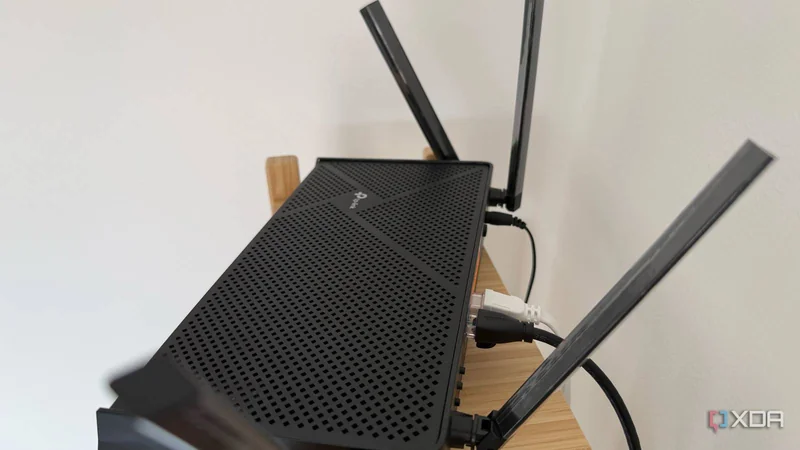
برای اکثریت قریببهاتفاق کاربران، این پرسش که شبکهشان از کدام سرور دیاناس (DNS) استفاده میکند، موضوعی حاشیهای است و بهصورت پیشفرض همان سروری تنظیم میشود که شرکت ارائهدهنده خدمات اینترنت (ISP) در اختیار کاربر میگذارد. این وضعیت بهخودیخود بد نیست، اما نکته مهم آن است که بیشتر ارائهدهندگان اینترنت، سرور دیاناس خود را بر پایه سهولت پشتیبانی در صورت بروز اختلال در اتصال انتخاب میکنند، نه بر پایه سرعت یا مقاومت آن در برابر قطعیها. تغییر این تنظیمات بهصورت تکبهتک روی دستگاهها زمانبر است و روی برخی دستگاهها حتی امکانپذیر نیست؛ بنابراین بهترین راهکار، تغییر آن در سطح روتر است که تنها چند دقیقه زمان میبرد.
روتر شما سرور دیاناس را انتخاب میکند
هر بار که دستگاهی در شبکه شما سایتی را باز میکند، نخست از یک تحلیلگر دیاناس (DNS Resolver) میخواهد نام دامنه را به نشانی آیپی (IP Address) تبدیل کند. اینکه کدام تحلیلگر به این پرسش پاسخ میدهد، کاملاً به ارائهدهنده اینترنت و تنظیمات پیشفرض آن بستگی دارد. زمانی که روتر به اینترنت متصل میشود، ارائهدهنده اینترنت علاوه بر یک نشانی آیپی، نشانی تحلیلگرهای دیاناس خود را نیز به روتر اختصاص میدهد. روتر سپس به همه دستگاههایی که به شبکه میپیوندند اعلام میکند که درخواستهای دیاناس را به خود روتر بفرستند و روتر نیز این درخواستها را به سمت بالادست، یعنی سرورهای ارائهدهنده اینترنت، هدایت میکند.
نتیجه این فرایند آن است که تلفنهای همراه، کنسولهای بازی و رایانههای شخصی همگی بهظاهر از روتر برای دیاناس استفاده میکنند، در حالی که کار اصلی را ارائهدهنده اینترنت انجام میدهد. برای نمونه، در روتر TP-Link Archer BE3600، صفحه وضعیت اینترنت دو نشانی دیاناس متعلق به ارائهدهنده خدمات را نشان میداد و اجرای فرمان ipconfig /all در ویندوز نیز نشانی خود روتر را بهعنوان سرور دیاناس نمایش میداد.
این رفتار کاملاً طبیعی است و بهمعنای خرابی شبکه نیست، اما میتواند بر سرعت اثر بگذارد. شما حق انتخاب دارید که همه دستگاههایتان از کدام سرور دیاناس استفاده کنند و تغییر آن نیز بسیار ساده است.
دیاناس بر سرعت اثر میگذارد، اما نه آنگونه که تصور میکنید
دیاناس هیچ تأثیری بر سرعت دانلود یک فایل یا روانی پخش یک ویدیوی استریم پس از آغاز پخش ندارد. این پروتکل تنها بر بازه زمانی پیش از برقراری واقعی اتصال اثر میگذارد؛ زیرا یک جستوجوی دیاناس باید کامل شود تا مرورگر بتواند با سرور ارتباط بگیرد و یک صفحه وب مدرن نیز داراییهای خود را از دهها دامنه مختلف دریافت میکند که هر یک در نخستین مراجعه به جستوجوی جداگانه نیاز دارند. پاسخها پس از آن در حافظه نهان (Cache) ذخیره میشوند؛ بنابراین کندی یا تندی دیاناس تنها در نخستین بازدیدها و در مواردی که رکورد ذخیرهشده در حافظه نهان منقضی شده باشد، محسوس خواهد بود.
برای تهیه فهرست کوتاهی از گزینههای مناسب میتوان از سرویس dnsspeedtest.online استفاده کرد که در چند ثانیه شمار زیادی از تحلیلگرهای عمومی را از داخل مرورگر محک میزند. البته این ابزار دیاناس روی اچتیتیپیاس (DNS-over-HTTPS) را آزمایش میکند و بنابراین اعداد آن شامل سرباز افزونگی رمزنگاری است؛ همچنین امکان آزمودن تحلیلگر ارائهدهنده اینترنت را ندارد و به همین دلیل بیشتر یک رتبهبندی نسبی به شمار میآید.
راهکار، دو فیلد در تنظیمات روتر است
روی تقریباً همه روترهای مصرفی که میتوان خرید و در شبکه به کار گرفت، تنظیمات دیاناس در دسترس است. در این بخش باید فیلدهایی برای نشانی دیاناس اصلی (Primary) و دیاناس ثانویه (Secondary) وجود داشته باشد که دومی تنها در صورتی به کار میرود که اولی پاسخگو نباشد.
با این حال، چند حالت خاص وجود دارد که این تغییر بیاثر میماند: مرورگرهایی که قابلیت دیاناس امن (Secure DNS) در آنها فعال است، تلفنهای اندرویدی که دیاناس خصوصی (Private DNS) در آنها پیکربندی شده و برخی دستگاههای هوشمند که تحلیلگر دیاناس آنها بهصورت ثابت در نرمافزار تعریف شده است، تنظیمات شبکه را نادیده میگیرند. اگر ارائهدهنده اینترنت شما نشانیهای پروتکل اینترنت نسخه ششم (IPv6) را نیز در اختیارتان بگذارد، روتر ممکن است تنظیم جداگانهای برای دیاناس نسخه ششم داشته باشد که آن هم نیازمند همین تغییر است.
متأسفانه اگر ناچار به استفاده از روتر ارائهدهنده اینترنت هستید، ممکن است هیچ گزینهای برای تغییر دیاناس در اختیار شما قرار نگیرد و در این حالت تنها راه باقیمانده، تغییر دیاناس بهصورت جداگانه روی هر دستگاه است.
راهاندازی تحلیلگر اختصاصی؛ گام بعدی برای کاربران حرفهای
پس از یافتن محل این تنظیم، گام بعدی اجرای تحلیلگر روی سختافزار خودتان است. ابزارهایی مانند Pi-hole که در دسته چاهک دیاناس (DNS Sinkhole) قرار میگیرند، به درخواستها روی سختافزار شخصی شما پاسخ میدهند و از تحلیل دامنههای شناختهشده تبلیغاتی و ردیاب خودداری میکنند. نمونهای از این پیادهسازی، یک برد ESP32-S3 است که پروژه متنباز ESP32_AdBlocker روی آن اجرا میشود و برای هر دامنه موجود در فهرست سیاه خود نشانی 0.0.0.0 را بازمیگرداند و باقی درخواستها را به بالادست هدایت میکند.
این روش چند نکته ظریف نیز دارد؛ نخست آنکه اگر آن دستگاه از شبکه خارج شود، خواه یک ESP32 باشد یا رزبریپای یا یک سیستم کامل مبتنی بر معماری x86، سرویس دیاناس برای همه کاربران شبکه از کار میافتد. همچنین پیادهسازی این پروژه روی ESP32 از پروتکل نسخه ششم پشتیبانی نمیکند و برای پوشش کامل درخواستها باید آن را غیرفعال کنید.
تنظیمات پیشفرض دیاناس بد نیستند، اما بهینه هم نیستند
سرور دیاناسی که شبکه شما از آن استفاده میکند، بر پایه راحتی ارائهدهنده اینترنت انتخاب شده است، نه لزوماً بر پایه سرعت. تغییر آن تنها چند دقیقه زمان میبرد و گزینههای آزمودهشده و قابلاعتمادی نیز برای این کار وجود دارد. در گام بعدی میتوانید تحلیلگر اختصاصی خود را راهاندازی کنید و با تجهیزاتی به کوچکی یک برد ESP32، تبلیغات را در سطح شبکه مسدود سازید.