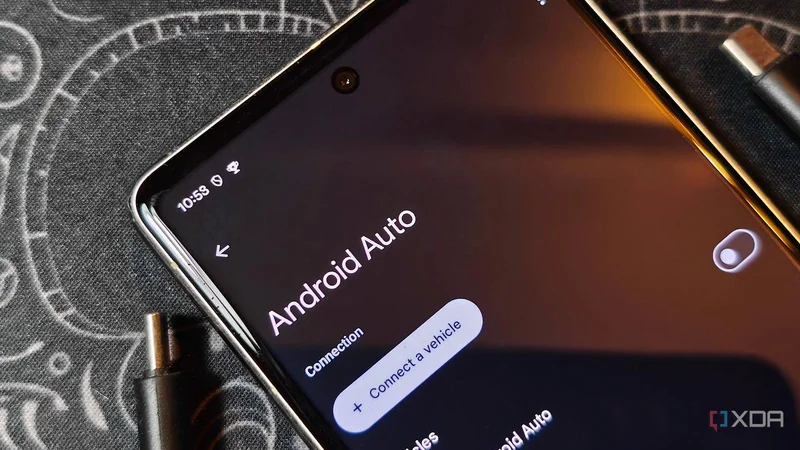
یک آزمایش کاربری نشان میدهد بالا بردن اجباری رزولوشن تصویر در Android Auto میتواند به قیمت از دست رفتن روانی و پایداری تمام شود. در این تجربه، کاربری با خودروی مدل ۲۰۲۲ که فقط از Android Auto باسیم پشتیبانی میکند، با استفاده از آداپتور Carlinkit 5.0 (2air) اتصال بیسیم را اضافه کرده و گوشی Nothing Phone (3) خود را برای ارسال تصویر 4K به نمایشگر ۷ اینچی Harman تنظیم کرده بود.
تصویر شارپتر، اما با هزینه عملکردی سنگین
او در تنظیمات توسعهدهنده (Developer Settings) اندروید اتو، گزینه Allow up to 2160x3840 or 3840x2160 را انتخاب کرده بود. خودرو تصویر 4K را میپذیرفت و آن را برای نمایشگر کوچکتر خود کوچک میکرد؛ نتیجه ظاهراً شبیه سوپرسمپلینگ (Supersampling) بود و لبه نام خیابانها، آیکون اپلیکیشنها و کاور آلبومها شارپتر از حالت پیشفرض دیده میشد.
با این حال، این ارتقای ظاهری زمانی که بافر فریم (Frame Buffer) پر میشد، مشکلساز میشد. پخش موسیقی بدون افت (Lossless) در Apple Music همراه با مسیریابی در Google Maps باعث میشد رابط کاربری روانی خود را از دست بدهد و فریمها بهطور محسوس افت کنند. گاهی نیز Android Auto بهطور کامل قطع و دوباره متصل میشد؛ دقیقاً زمانی که کاربر به مسیریابی گامبهگام یا راهنمای خطوط نیاز داشت.
چرا رزولوشن بالا میتواند واحدهای قدیمی را تحت فشار بگذارد
Android Auto برخلاف نرمافزارهای خودرویی بومی، اپلیکیشنها را روی پردازنده داخلی خودرو اجرا نمیکند. در عوض، گوشی رابط کاربری را رندر میکند و یک جریان ویدیویی زنده (Live Video Stream) را رمزگذاری و ارسال میکند. وقتی رزولوشن بهصورت اجباری بالا میرود، گوشی باید برای هر فریم میلیونها پیکسل اضافی را رندر و فشرده کند.
افزودن واسطههایی مانند پل بیسیم و وظایف پرمصرفی مانند پخش صوتی بدون افت، این سربار را به یک گلوگاه واقعی تبدیل میکند. در این تجربه، گوشی باید جریان ویدیویی بزرگتر را همراه با صدای بدون افت Apple Music از طریق Wi-Fi به آداپتور Carlinkit 5.0 (2air) میفرستاد و آداپتور نیز بستهها را از طریق USB به خودرو منتقل میکرد. صفحههای ثابت به دلیل فشردهسازی پیکسلهای بدون تغییر دوام میآورند، اما حرکت سریع ناگهان نرخ بیت (Bitrate) را بالا میبرد و میتواند بافر آداپتور را سرریز و رمزگشا (Decoder) واحد اصلی (Head Unit) را دچار مشکل کند.
راهحل: بازگرداندن Video resolution به حالت مذاکره خودکار
رفع این مشکل به کابل جدید یا بهروزرسانی firmware نیاز ندارد، زیرا عامل اصلی داخل منوی تنظیمات گوشی قرار دارد. برای باز کردن تنظیمات توسعهدهنده پنهان Android Auto، ابتدا اپلیکیشن Settings گوشی را باز کنید، به Connected devices بروید، سپس Connection preferences و در ادامه صفحه Android Auto را انتخاب کنید. در انتهای همان صفحه، گزینه Version number را پیدا کنید و ۱۰ بار سریع روی آن ضربه بزنید و در پنجره هشدار درباره فعالسازی این تنظیمات، گزینه OK را بزنید.
- پس از فعال شدن تنظیمات توسعهدهنده، به بالای صفحه تنظیمات Android Auto برگردید و آیکون سهنقطه در گوشه بالا سمت راست را لمس کنید.
- گزینه Developer settings را انتخاب کنید و به پایین بروید تا به گزینه Video resolution برسید.
- با لمس Video resolution، محدودیتهای خروجی نمایش داده میشود؛ از حالت مذاکره استاندارد و جریانهای 800 x 480 یا 1280 x 720 تا گزینه 2160 x 3840 که در این آزمایش بهصورت اجباری انتخاب شده بود.
- این تنظیم را روی Allow Car and Phone to Negotiate قرار دهید. تغییر پس از اتصال دوباره به خودرو بهطور خودکار اعمال میشود.
در نخستین رانندگی پس از کاهش رزولوشن، لمس دکمه Start در Google Maps حرکت نرم دوربین روی مسیر را بدون افت فریم نشان داد، حتی وقتی Apple Music در حال پخش صدای بدون افت بود. آداپتور Carlinkit 5.0 (2air) و واحد Harman خودرو دیگر در برابر انفجارهای ناگهانی و سنگین ویدیویی دچار مشکل نمیشدند.
نرخ فریم مهمتر از تراکم پیکسل
در فاصله معمول رانندگی از یک نمایشگر ۷ اینچی، دنبال کردن سوپرسمپلینگ 4K تا حد زیادی بازده نزولی دارد. چشم در فاصله عادی رانندگی بهسختی کاهش جزئی شارپنس متن را تشخیص میدهد، در حالی که فریز شدن نقشه یا قطع شدن Android Auto در یک تقاطع شلوغ بسیار آزاردهندهتر است. اگر از واحد اصلی قدیمی یا نمایشگر کموضوح استفاده میکنید و برای راحتی بیسیم به سراغ راهکارهای غیررسمی رفتهاید، پایبندی به تنظیمات پیشفرض اتصال میتواند انتخاب مطمئنتری باشد.