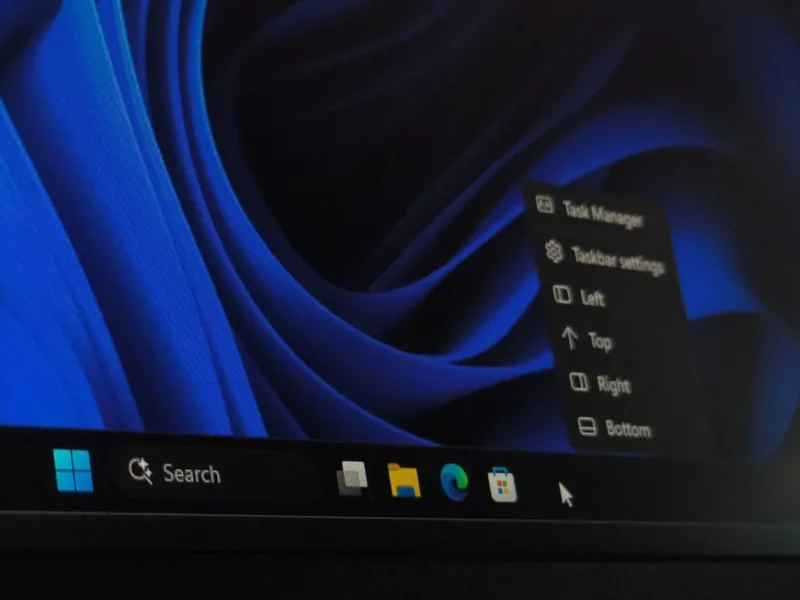
مایکروسافت رسماً تأیید کرده است که ویندوز ۱۱ به کاربران اجازه نمیدهد نوار وظیفه (Taskbar) را با کشیدن ماوس به لبه دیگری از صفحه منتقل کنند؛ رفتاری که در ویندوز ۱۰ پشتیبانی میشد. دیگو باکا (Diego Baca)، معاون طراحی مایکروسافت، این تصمیم را در پستی در شبکه اجتماعی ایکس (X) توضیح داد و آن را «یک تصمیم طراحی عمدی، نه یک قابلیت ازدسترفته» توصیف کرد.
تغییر موقعیت نوار وظیفه فقط از تنظیمات
ویندوز ۱۱ اوایل امسال قابلیت تغییر موقعیت نوار وظیفه را به دست آورد، اما این کار فقط از طریق برنامه تنظیمات (Settings) امکانپذیر است. اظهارات باکا روشن میکند که مایکروسافت برنامه ندارد ژست کشیدن (Drag) را نیز به این گزینه اضافه کند.
چرا مایکروسافت موقعیتدهی نوار وظیفه را در تنظیمات نگه داشت؟
به گفته باکا، پژوهشهای مایکروسافت نشان داده است که کشیدن نوار وظیفه برای تغییر موقعیت آن میتواند به جابهجاییهای ناخواسته منجر شود. او اشاره میکند که همین خطر یکی از دلایل وجود گزینه «قفل کردن نوار وظیفه» (Lock the taskbar) در نسخههای پیشین ویندوز بوده است.
مایکروسافت همچنین دریافته است که کاربران بهندرت موقعیت نوار وظیفه را تغییر میدهند. بیشتر کاربران یک بار مکانی را انتخاب میکنند و همان را نگه میدارند؛ بنابراین شرکت تصمیم گرفته است تنظیمی که با یک کلیک راست قابل دسترسی است، رویکرد قابلپیشبینیتری باشد. باکا نتیجه را «عمدیتر» از یک ژست کشیدن آزاد میداند.
تفاوت روند کار در ویندوز ۱۰ و ویندوز ۱۱
- ویندوز ۱۰: روی نوار وظیفه کلیک راست کنید، گزینه «قفل کردن نوار وظیفه» (Lock the taskbar) را بردارید و سپس نوار را به لبه دلخواه صفحه بکشید.
- ویندوز ۱۱: روی نوار وظیفه کلیک راست کنید، گزینههای نوار وظیفه را در تنظیمات (Settings) باز کنید و سپس موقعیت دلخواه را از فهرست انتخاب کنید.
تغییر اندازه نوار وظیفه با کشیدن لبه بالایی آن نیز که در ویندوز ۱۰ امکانپذیر بود، در ویندوز ۱۱ وجود ندارد. بیانیه مایکروسافت فقط به رفتار کشیدن برای جابهجایی اشاره دارد و به تغییر اندازه اشاره نمیکند.
چگونه موقعیت نوار وظیفه را در ویندوز ۱۱ تغییر دهیم؟
کاربرانی که اکنون میخواهند نوار وظیفه را جابهجا کنند، تنها یک مسیر دارند: برنامه تنظیمات (Settings). این فرایند چند کلیک زمان میبرد:
- روی ناحیه خالی از نوار وظیفه ویندوز ۱۱ کلیک راست کنید.
- تنظیمات نوار وظیفه را از منوی زمینه (Context Menu) باز کنید؛ این کار برنامه تنظیمات را اجرا میکند.
- موقعیت جدید نوار وظیفه را از گزینههای موجود انتخاب کنید.
از آنجا که نوار قابل کشیدن نیست، گزینه قدیمی قفل کردن دیگر کاری برای انجام دادن ندارد؛ همان مشکلی که باکا به آن اشاره میکند. هزینه این تغییر، سرعت است: کاربرانی که اغلب موقعیت را عوض میکنند، اکنون هر بار باید از تنظیمات عبور کنند، نه اینکه نوار را با ماوس بگیرند.
تغییرات دیگر در تعاملهای ویندوز ۱۱
مایکروسافت اخیراً سایر تعاملهای پایه ویندوز ۱۱ را نیز تنظیم کرده است، از جمله منوی زمینه (Context Menu) سریعتر و قابلشخصیسازی در بهروزرسانی KB5127936. توضیح باکا در ایکس (X) و نه در مستندات رسمی ویندوز منتشر شده است، و مایکروسافت دادههای پژوهشی پشت این تصمیم را منتشر نکرده است.