خطای باز نشدن سند در مایکروسافت ورد (Microsoft Word) از آن خطاهایی است که معمولاً پیام کوتاه و قطعی دارد، اما توضیح نمیدهد در فایل چه اتفاقی افتاده است. واقعیت این است که فایل .docx یک جعبه سیاه شکننده نیست؛ بلکه یک آرشیو ZIP است که به شکلی هوشمندانه نامگذاری شده و درون آن مجموعهای از فایلهای متنی ساده قرار دارد. برخی اسناد خراب واقعاً غیرقابل بازیابیاند، اما در بسیاری از موارد فقط یک بخش معیوب درون فایل وجود دارد.
ساختار واقعی یک فایل DOCX
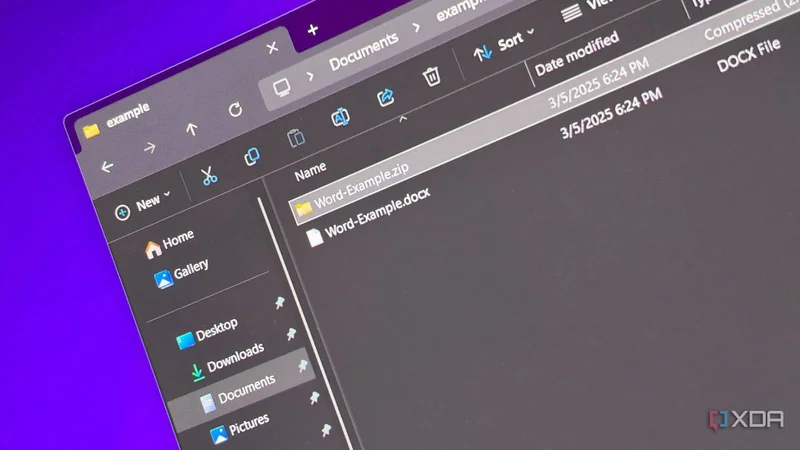
از زمان Office 2007، ورد اسناد را با قالب Office Open XML ذخیره میکند. برخلاف قالب باینری قدیمی .doc، یک فایل .docx مجموعهای از فایلهای XML و رسانههای افزودهشده است که در یک آرشیو ZIP بستهبندی شده و پسوند متفاوتی گرفته است. برای دیدن این ساختار، کافی است از فایل یک کپی بگیرید و پسوند آن را از .docx به .zip تغییر دهید تا مانند یک پوشه فشرده معمولی باز شود.
درون این آرشیو چند پوشه و یک فایل XML به نام [Content_Types].xml دیده میشود که به ورد میگوید هر بخش چیست. پوشههای _rels نحوه ارتباط بخشها را مشخص میکنند، اما مهمترین پوشه احتمالاً همان پوشه word است. در این پوشه، فایل document.xml همه واژههای تایپشده، فایل styles.xml قالببندی و زیرپوشه media تصاویر سند را نگه میدارد.
اگر به نمای جزئیات (Details) بروید، متوجه میشوید همه فایلهای درون آرشیو ادعا میکنند آخرین بار در دسامبر 1899 تغییر کردهاند؛ تاریخی که حتی پیش از پردازندههای مدرن است. ورد زمان واقعی تغییر فایلهای بستهبندیشده در .docx را ثبت نمیکند و File Explorer آن فیلد خالی را با یک تاریخ پیشفرض عجیب پر میکند. تاریخهای مهمتر، مانند زمان ایجاد سند و آخرین ویرایشگر، در پوشه docProps ذخیره میشوند.
نکته مهم: اگر میخواهید این کار را روی سندی انجام دهید که برایتان اهمیت دارد، همیشه روی یک کپی کار کنید تا احتمال بدتر شدن وضعیت نسخه اصلی از بین برود.
وقتی Word سند را باز نمیکند، متن شما احتمالاً سالم است
خطای کلاسیک ورد معمولاً فقط امتناع از باز کردن فایل است و در بسیاری از موارد به یک قطعه XML بدشکل مربوط میشود. اغلب یک تگ باز شده و بسته نشده است که بر اثر کرش هنگام ذخیرهسازی رخ میدهد؛ XML نسبت به این نوع خطاها بسیار سختگیر است. اگر هر بخشی از فایل قطع شود، همین برای رد کردن کل فایل توسط ورد کافی است، حتی اگر بقیه محتوا کاملاً سالم باشد.
پیش از نادیده گرفتن خطا، روی گزینه Details کلیک کنید. ورد اغلب محل مشکل را با عبارتی مانند Part: /word/document.xml, Line: x, Column: xxxx نشان میدهد که شماره خط و ستون به نقطه مشخصی در آن فایل اشاره دارد. از آنجا میتوانید همان روش کپی گرفتن و تغییر پسوند به .zip را انجام دهید و سپس فایل document.xml را به یک مرورگر وب بکشید. مرورگر هم احتمالاً همان خطا را گزارش میکند، اما محتوای سند را تا نقطه خرابی نمایش میدهد و این سرنخ خوبی برای پیدا کردن محل مشکل است.
در این مرحله چند گزینه دارید. اگر مشکل کاملاً واضح باشد، مثلاً یک تگ بستهنشده مشخص باشد، میتوانید آن را در یک محیط توسعه یکپارچه (IDE) مانند VS Code اصلاح کنید. البته ورد کل فایل را در یک خط بسیار بزرگ ذخیره میکند و به همین دلیل دانستن شماره ستون اهمیت پیدا میکند. میتوانید با فشردن Ctrl+G و وارد کردن خط و ستون، مثلاً 2:48213، مستقیم به آن نقطه بروید؛ هرچند این روش همیشه کارساز نیست. راه دیگر استفاده از Ctrl+F برای جستوجوی آخرین بخش متنی است که مرورگر نمایش داده تا به محل قرارگیری تگ گمشده برسید.
گزینه دوم کمی خامتر است، اما اگر چاره دیگری ندارید میتوانید متن را از XML کپی کنید و در یک سند تازه بچسبانید. این کار برای اسناد طولانی خستهکننده است و قالببندی را از دست میدهید، اما متن واژههایتان را بازمیگردانید.
بازیابی فایلی که ناقص یا قطعشده است
حالتی کمتر محتمل اما ممکن است فایل به شکلی ناقص دانلود شده یا همگامسازی (Sync) آن دچار مشکل شده باشد. آرشیوهای ZIP فهرست محتویات خود را که central directory نام دارد در انتهای فایل نگه میدارند. اگر انتهای فایل از دست برود، ایندکسی که به بیشتر برنامهها میگوید هر فایل درون آرشیو از کجا شروع میشود هم از بین میرود و این مشکلساز است.
File Explorer معمولاً در این مرحله تسلیم میشود و پوشه فشرده را نامعتبر میداند، اما برخی برنامههای آرشیو انعطاف بیشتری دارند. اگر نسخه تغییرنامدادهشده را در برنامهای مانند 7-Zip باز و استخراج کنید، با وجود هشدار درباره پایان غیرمنتظره داده (Unexpected end of data)، میتواند بخشهای سالمی را که رسیدهاند بیرون بکشد. این کار ممکن است چون هر فایل درون ZIP هدر محلی (Local Header) خودش را دارد و ایندکس تنها راه پیدا کردن آن نیست.
اینکه این روش نجاتتان بدهد به این بستگی دارد که چه بخشی قطع شده باشد. اگر document.xml سالم مانده باشد، متن شما هم سالم مانده و میتوانید با روشهای قبلی آن را استخراج کنید. اما اگر document.xml وجود نداشته باشد، شانس چندانی ندارید.
ابزارهای داخلی Word را فراموش نکنید
شاید لازم نباشد همه این کارها را دستی انجام دهید. در ورد به مسیر File > Open > Browse بروید، فایل آسیبدیده را انتخاب کنید، روی فلش کنار دکمه Open کلیک کنید و گزینه Open and Repair را بزنید. اگر این روش شکست خورد، در همان پنجره و در منوی کشویی نوع فایل، گزینه Recover Text from Any File وجود دارد که متن خام را به قیمت از دست رفتن قالببندی نجات میدهد. بهتر از آن، اگر سند را در OneDrive ذخیره کرده باشید، تاریخچه نسخهها (Version History) ممکن است امکان بازگشت به نسخهای پیش از آسیب را فراهم کند. روش ZIP زمانی به کار میآید که همه این گزینهها بینتیجه مانده باشند.