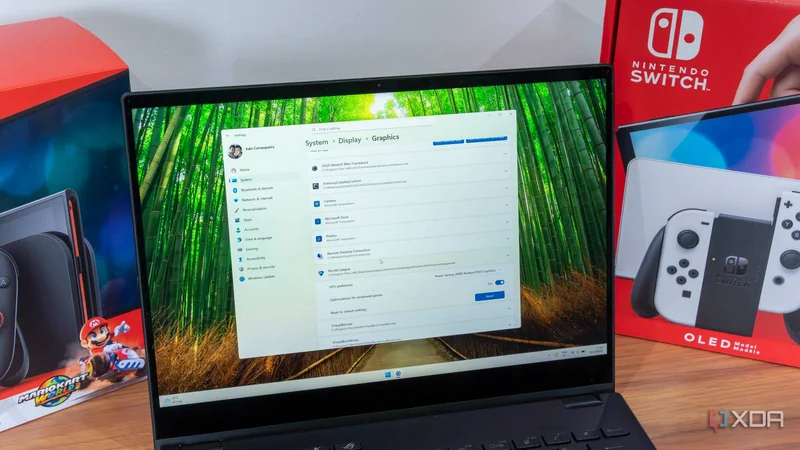
در لپتاپهای مجهز به پردازنده گرافیکی مجزا (Discrete GPU) و گرافیک یکپارچه (Integrated Graphics)، ویندوز ۱۱ همیشه تشخیص نمیدهد که یک برنامه به کدام پردازنده گرافیکی نیاز دارد. نتیجه این وضعیت میتواند افت عملکرد در بازیها یا رندر ویدیو باشد. با تنظیمات داخلی ویندوز میتوان برای هر اپلیکیشن مشخص کرد که روی GPU پرقدرت اجرا شود.
چرا ویندوز گاهی از گرافیک یکپارچه استفاده میکند؟
ویندوز بهطور پیشفرض تلاش میکند برای مصرف انرژی کمتر، پردازنده گرافیکی مناسب را انتخاب کند. اما در برخی برنامهها این انتخاب به عملکرد ضعیفتر یا حتی مشکلات نمایشی منجر میشود. تنظیمات گرافیک ویندوز ۱۱ بر کنترل پنل NVIDIA و AMD اولویت دارد؛ بنابراین اگر در NVIDIA App یا AMD Adrenalin تنظیم کلی انجام دادهاید، اولویت هر برنامه در ویندوز ۱۱ همچنان اعمال میشود.
مراحل انتخاب پردازنده گرافیکی مجزا در تنظیمات ویندوز ۱۱
- برنامه Settings را باز کنید.
- به بخش System و سپس Display بروید.
- به پایین اسکرول کنید و Graphics را انتخاب کنید.
- اگر برنامه موردنظر در فهرست موجود است، مرحله بعد را انجام دهید. در غیر این صورت روی Add a desktop app یا Add a Microsoft Store app کلیک کنید.
- برای برنامههای دسکتاپ، به پوشه محل نصب بازی یا برنامه بروید. برای برنامههای Microsoft Store، فهرست برنامههای نصبشده نمایش داده میشود و باید برنامه موردنظر را انتخاب کنید.
- پس از افزودن برنامه به فهرست، آن را با دکمه فلش سمت راست باز کنید و از منوی کشویی، پردازنده گرافیکی موردنظر را انتخاب کنید. برای استفاده از GPU مجزا معمولاً باید High Performance را انتخاب کنید.
- روی Save کلیک کنید.
روش جایگزین: کنترل پنل NVIDIA
روش بالا برای رایانههای مدرن کار میکند. اگر از نسخه قدیمیتر ویندوز استفاده میکنید یا به هر دلیل نمیتوانید این مراحل را انجام دهید، میتوانید از کنترل پنل NVIDIA (NVIDIA Control Panel) استفاده کنید. برای این کار باید درایورهای مناسب پردازنده گرافیکی را از وبسایت NVIDIA نصب کرده باشید.
- منوی Start را باز کنید و NVIDIA Control Panel را جستجو کنید.
- بخش Manage 3D Settings را در سمت چپ برنامه باز کنید.
- در پنجره اصلی، به تب Program settings بروید.
- از منوی کشویی، برنامه موردنظر را انتخاب کنید یا اگر برنامه شناسایی نشد، روی Add کلیک کنید.
- از منوی کشویی دوم، High-performance NVIDIA processor را انتخاب کنید.
- در صورت نیاز میتوانید تنظیمات رندر دیگر را نیز تغییر دهید؛ این گزینه بهویژه برای بازیها مفید است اما الزامی نیست.
- برای ذخیره تغییرات روی Apply کلیک کنید.
نکته مهم درباره باتری و خروجی تصویر
پیش از اعمال این تنظیمات، وضعیت برق دستگاه را بررسی کنید. اگر لپتاپ روی باتری باشد یا در حالت Battery Saver قرار داشته باشد، ویندوز اغلب اولویتهای سفارشی GPU را نادیده میگیرد. برای جلوگیری از بازگشت بازی به گرافیک یکپارچه، Battery Saver را غیرفعال کنید و طرح برق (Power Plan) را روی Best Performance قرار دهید.
همچنین اجبار برنامه به استفاده از GPU مجزا، مسیر خروجی تصویر را تغییر نمیدهد. نمایشگر بهطور پیشفرض برای مصرف انرژی کمتر همچنان از طریق گرافیک یکپارچه تغذیه میشود، حتی اگر رندر روی پردازنده گرافیکی مجزا انجام شود.
بررسی اینکه تغییر اعمال شده است
ویندوز همیشه بهطور واضح اعلام نمیکند که پردازنده گرافیکی را تغییر داده است. برای بررسی میتوانید از دو روش استفاده کنید:
- Task Manager: برنامه را باز کنید، به تب Performance بروید و مصرف GPU را مشاهده کنید. هنگام اجرای برنامه، پردازنده گرافیکی High Performance باید مصرف فعال نشان دهد.
- بررسی در مرورگر: در Chrome آدرس chrome://gpu/ را باز کنید و مقدار GL_RENDERER را ببینید. اگر نام پردازنده گرافیکی مجزا مانند RTX 4060 یا RX 7600M نمایش داده شود، تغییر اعمال شده است.
آیا همیشه باید این کار را انجام داد؟
در بیشتر موارد نیازی به این تنظیمات نیست. ویندوز معمولاً بهطور خودکار تشخیص میدهد که هر برنامه باید با کدام پردازنده گرافیکی اجرا شود و در بسیاری از موارد انتخاب درستی انجام میدهد. اما اگر برنامهای بهدلیل استفاده از گرافیک یکپارچه عملکرد ضعیفتری داشت یا با مشکل نمایشی مواجه شد، این گزینه میتواند مفید باشد.
یک نکته دیگر نیز وجود دارد: لانچرهایی مانند Steam یا Epic گاهی اولویتهای GPU ویندوز را نادیده میگیرند. اگر تنظیمات را اعمال کردید اما بازی همچنان روی گرافیک یکپارچه اجرا شد، فایل اجرایی اصلی بازی با پسوند .exe را در پوشه نصب پیدا کنید و تنظیمات را مستقیماً برای همان فایل اعمال کنید.